钉钉如何锁屏下自动打卡
时间:2026-01-23 15:54:29
在紧张快节奏的工作环境下,有效的时间管理和高效的办公工具是必不可少的。钉钉,这个深受企业欢迎的协作软件,提供了一个简单便捷的方式来记录和追踪你的工时。本篇文章将向你展示如何通过钉钉在锁屏状态下实现自动打卡功能,从而帮你更好地规划和安排工作日程。
为了使你的设备顺利连接钉钉并享受更好的体验,建议你提前检查并更新到最新的操作系统和驱动程序版本。同时,确保手机具备良好的网络信号覆盖范围以及稳定的网络连接。为保证自动打卡功能的正常运作,请在开机时开启定位服务,并保持电池电量充足以避免突然断电影响打卡准确性。
启用钉钉自动打卡功能1. 启动钉钉应用:在手机桌面找到钉钉图标,点击启动。
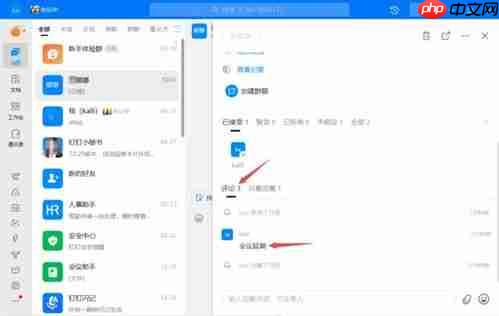
打开应用:首先打开钉钉应用程序。 查找功能菜单:在应用程序内寻找设置或类似项目。 进入设置界面:点击找到的设置项目进入设置页面。
开启自动打卡功能: 登录您的账户。 在设置菜单中选择打卡设置。 打开锁屏自动打卡选项。
如何有效设定打卡时间与地点# 一、设置打卡时间: 在打卡设置页面中,找到“自动打卡时间”。 点击进入,你可以在这里设置每天的打卡时间段。通过这一步骤,确保在你希望的时间内,你的手机可以自动执行打卡操作。这样不仅能提高工作效率,还能增强团队凝聚力。
定位打卡:在打卡设置界面,找到“自动打卡地点”并点击进入。请确认你选择的位置是你工作的办公室或者其他已定义的打卡地点。钉钉将利用你的设备位置信息,检查你在该区域范围内的动作是否符合打卡要求。
点击“设置”,找到“隐私”或“安全”,确保已开启位置服务。然后选择“应用管理”下的“钉钉”。勾选“允许应用查看位置”选项并确认即可。
- 打开手机设置:在手机桌面找到“设置”图标,点击打开。
- 找到应用管理:在设置页面中,找到“应用管理”或“应用和服务”选项,点击进入。
- 找到钉钉应用:在应用管理页面中,找到钉钉应用,点击进入。
在钉钉应用信息页面,找到“权限管理”,点击进入后,在权限管理页面找到并启用“位置信息”的“始终允许”功能。
重要提醒请确保你的手机在打卡时间点位于办公区域或指定打卡地点。否则,钉钉的打卡功能将会失效。务必保持手机的位置信息准确无误,以免错过工作机会。
继续使用钉钉:为了确保自动打卡功能的顺利执行,你的手机必须保持在后台状态。如果设备进入休眠模式或者电量不足,这可能导致自动打卡功能失效。为了避免这种情况,你可能需要通过调整系统设置来允许钉钉应用程序在后台运行。
检查网络状况:为使自动打卡功能顺畅运行,请确认手机于打卡时段内可联网。
通过执行这些步骤,你可以轻松地在锁屏状态下启用钉钉的自动打卡功能。这项实用工具不仅能帮你节约宝贵的时间和体力,还能够显著提升你的工作表现效率。期待这篇指南能为你提供必要的指导和支持!
以上就是钉钉如何锁屏下自动打卡的详细内容,更多请关注其它相关文章!