obs如何自动封装成mp4格式
时间:2026-01-22 13:06:01
在视频制作过程中,往往需要对录制内容进行格式封装以方便存储和共享。而mp式因其广泛兼容性与高质表现力,是许多人的首选。本文将为您提供详尽的教程指导,帮助您轻松掌握使用obs自动封装mp式的技巧。
obs怎么自动封装mp4格式
一、准备工作
首先,请确保您的Obs已正确安装并掌握其基本操作。接着,为您的视频材料做好准备。
二、打开obs
启动obs软件,进入主界面。
三、设置录制参数
- 在obs界面中,点击“设置”按钮。
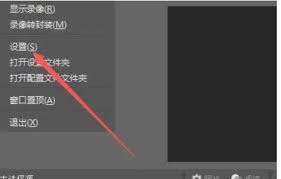
- 在弹出的设置窗口中,选择“输出”选项卡。
- 在“输出模式”中,选择“自动重启”。
- 在“录像”选项中,设置录像的保存路径和文件名。
- 在“录像格式”中,选择“mp4(ffmpeg)”。
根据您的需求,调整视频的分辨率、帧率和码率等参数。通常情况下,选择或作为基本分辨率,帧率为ps。对于内容丰富的视频,适当提高码率达到bps;而网络传输中的视频可适度降低码率至大约bps。
四、开始录制
成功设置了参数后,请返回到Obs主界面,并轻触开始录制按纽,现在就可以开始您的视频内容录制了。在这个过程中,您可以自由发挥,包含讲授和展示等多种活动。
五、停止录制并封装
按下“停止录制”键后,Obs将自动生成并存储您的视频文件,以MP式存放在预设的位置。

六、检查封装效果
找到了保存的MP件后,用视频播放器查看其画质与音效。如若出现异常,应返回OBS(对象存储)将其参数恢复到初始状态,重新录制并包装视频。
遵循这一步骤指南,您可以轻松地将mp式的视频通过obs进行自动封装,适用于从个人视频创作到工作演示的各种场景。这样不仅能提升视频质量,还能简化操作流程。