网易邮箱大师如何设置开机自动启动
时间:2026-01-22 12:55:19
网易邮箱大师是许多用户的重要工具,为了简化您的操作流程,不妨学习一下如何使其开机后自动运行呢!跟着小编的步骤一步步来,确保您能快速上手。在日常使用中,网易邮箱大师可以帮助我们更便捷地收发邮件;同时,了解它的开机自动启动功能也能让您的工作或生活更加高效。
一、windows 系统设置
定位网易邮箱大师快捷入口,于桌面或程序文件夹内轻松触及。
- 右键点击快捷方式:选择“属性”选项。
设置目标路径:在弹窗“快捷方式”标签页,确保“目标”栏为“c:&#program files”,通常与实际文件或目录一致。
etease⁄mailmaster⁄mailmaster.exe”(具体路径根据实际安装情况而定)。
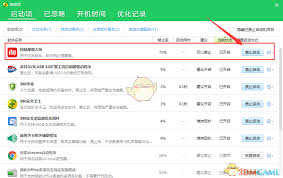
添加启动参数:在“目标”路径上加上 --auto-start 并留一个空格,以确保网易邮箱大师每次开机时都能自动启动。
设置开机启动项:接下来,请点击“开始”菜单,然后输入“任务计划程序”,打开后找到并点击进入任务计划程序窗口。在该页面中依次点击“创建任务”。接着,在弹出的“创建任务”对话框中,为你的任务选择一个简短但有意义的名字,比如“网易邮箱大师自动启动”。切换到“触发器”选项卡,选择“开机时”作为触发条件。然后,进入“操作”选项卡,点击并填写“程序或脚本”的路径以指向你的网易邮箱大师安装目录,接着在“起始”一栏中设置它的初始位置。最后,在完成所有设置后,点击保存按钮,确保任务已成功创建。
二、mac 系统设置
- 打开系统偏好设置:点击苹果菜单栏中的“系统偏好设置”。
- 选择用户与群组:在系统偏好设置中找到“用户与群组”选项。
设置登录项:点击“登录项”标签。浏览右侧列表,若未找到网易邮箱大师应用,请点击下方的“+”按钮,选择其安装路径,并确保勾选开机自启动选项以实现快速登录。
只需几步操作,网易邮箱大师即可自动开启,从此收发邮件更便捷。赶快动手体验一下吧!