如何设置Movavi保存扩展日志
时间:2026-01-21 16:55:31
在使用Movavi软件时,遇到问题时为了更清晰地查看和解决问题,或者需要获取更多信息以获得技术支持时,保存扩展日志是一个非常有用的技巧。以下是详细说明如何设置Movavi来保存这些额外的日志信息。请记住,这只是一个建议的指南,具体步骤可能根据你的操作系统有所不同。
首先,启动Movavi软件。各版本界面可能稍有差别,但操作步骤一致。
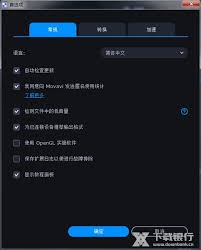
接下来,首先在软件主界面上找到“设置”按钮,一般它可能会出现在菜单栏或工具栏附近,通常会有一个齿轮形状的图标。之后,点击进入设置页面后,在众多选项中寻找并开启“日志记录”功能,或者选择查看已有的日志文件进行详细检查。
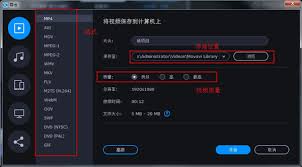
在日志设置区域,你会看到有关于扩展日志的选项。这里通常会有一个开关按钮,用于控制是否开启扩展日志记录功能。将开关切换到“开启”状态。
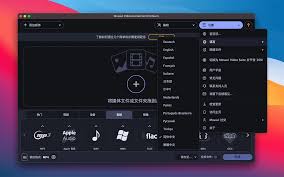
接下来,请设置扩展日志的保存位置。默认情况下,软件可能有预设的位置,但你也可以根据自己的需要进行更改。点击路径选择框,并通过浏览文件夹的方式指定一个方便查找和管理的日志文件存储目录。例如,你可以创建一个专门的文件夹,命名为“Movavi 日志”,将扩展日志文件保存其中。
除了Movavi的一些版本外,你可以设置日志文件的命名规则和保存格式。如果你有特定需求,可以进行更改;否则,保留为默认值最佳。
设置完成后,点击“确定”按钮保存所有设置。此时,movavi软件在运行过程中就会开始记录扩展日志,并按照你设置的路径和格式进行保存。
当你在使用Movavi软件的过程中遇到问题时,需要查看扩展日志时,只需打开你设定的保存路径,找到相应的日志文件。这些日志文件会详细记录软件的各种操作和运行信息,对于分析问题原因、向技术支持人员反馈问题非常有价值。通过查阅扩展日志,你可以了解软件在某个特定操作时发生了什么,是否有错误提示或异常情况,从而更准确地定位并解决问题。总的来说,正确设置Movavi保存扩展日志,能为你提供有力的支持和保障,提升你的使用体验。