多多阅读器如何导入书籍
时间:2026-01-14 09:31:27
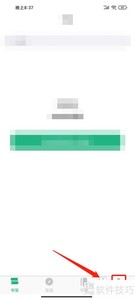
多多阅读器是一款优秀的电子书管理工具。要将你收藏的书籍导入到该应用中,首先确保你的手机或平板电脑已安装了多多阅读器应用程序。接下来,打开该应用并进入“我的图书”选项,点击添加书籍按钮。接着选择你要导入的电子书文件类型,比如PDF、EPUB等,并按照提示完成下载和安装步骤。这一步骤完成后,你便可以在多多阅读器中轻松查找并阅读你的书籍了。
一、通过本地文件导入
首先,将你的书籍文件保存到手机或其它设备上的本地存储目录。大多数电子书格式(如epub和pdf)都可以被多多阅读器所支持。
点击应用图标进入。 在主界面找到“书籍管理”或“文件”菜单项。 选择“从电脑导入”以打开文件选择对话框。 导入你的电子书,按指引完成转换和安装。
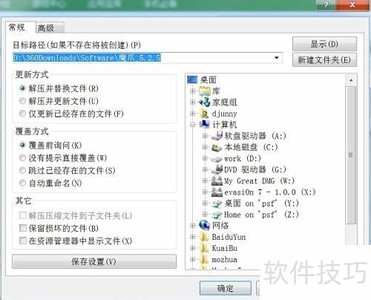
3. 点击“导入”按钮后,系统会弹出文件选择框。在这里,你需要导航到存放书籍文件的文件夹路径。
确定要导入的电子书; 选取书籍后,点击并确认选择; 如果需要批量导入,可以通过长按、直接拖拽或多选方式进行操作。
- 确认选择后,点击“导入”即可将书籍添加到多多阅读器中。
二、从云端导入
如果你喜欢将电子书保存在云端,可直接从这些平台导入至多多阅读器。
- 打开多多阅读器,进入相关设置界面,查找“从云端导入”的选项。
- 选择你所使用的云端存储服务,如百度网盘。
- 按照提示进行登录,授权多多阅读器访问你的云端账户。
- 登录成功后,在云端文件列表中找到你要导入的书籍,点击选择并确认导入。
三、导入注意事项
1. 确保书籍文件格式支持多多阅读器。如果遇到不支持的格式,可能需要先进行格式转换。
- 在导入过程中,要保证设备有足够的存储空间来存储新导入的书籍。

一键导入后,在“我的图书馆”或“我的书库”轻松找到新添加的图书,随时享受阅读时光!
多多阅读器提供了多种便捷的书籍导入方式,无论是本地文件还是云端资源,都能轻松录入。根据详尽操作指引,你能够快速将喜欢的书籍加入多多阅读器,享受个性化阅读体验。立即试用,开启精彩阅读旅程吧!