微信读书替身书架怎么关闭
时间:2026-01-13 09:22:16
在微信读书中关闭替身书架的步骤如下: 首先找到并点击“我的”按钮。 在下拉菜单中选择“设置和隐私”选项。 点击进入“替身书架”,然后选择“关闭”。
启动微信读书应用,进入主界面向下滑动至“书架”,点击开始阅读。

点击该标识,进入你的书架页面;这里你可以查看到所有收藏的书籍。细心观察页面设计,最可能看到一个类似于书架助手的按钮或图标,通过它快速访问你的阅读历史和管理工具。

查找“替代图书室”路径,点击进入。你会发现你的选书已在此列。
接下来,长按想要从替身书架中移除的书籍封面。长按后,会弹出一些操作选项。
在弹出菜单里找到“移出替身书架”选项后点击,该书籍会自动从替身书架上移除,并恢复到原始位置。
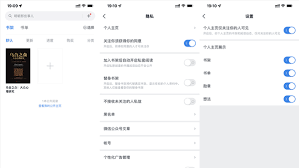
如果你想要一次性关闭替身书架,将所有书籍都移出。可以在替身书架页面中,点击右上角的“管理”按钮。
点击管理按钮后,页面转入管理模式,每本书架上的书籍右上角将显示一个“移出”按钮。
要移出您的替身书架,请在每个书籍右侧点击“移出”按钮,或者先全选所有书籍后,再点击下方的“全选”按钮并最后选择“移出”。这样就能将全部书籍从替身书架中移除,并关闭这个功能区域。
还有一些微信读书版本可能会有所不同,操作起来也略有差异。例如,打开“我的”页面后,可能需要点击屏幕左上角的“书架图标”,然后在二级菜单中找到“替身书架”选项。但总体来说,关闭流程大同小异,都通过特定操作将书籍从替身书架移除。
总之,关闭微信读书的替身书架非常简单,只需遵循这些步骤即可轻松完成。让我们一起享受更个性化、真实顺畅的阅读体验吧!