电脑图标变大解决方法与快速调整技巧
时间:2026-01-11 14:16:19
如果你的电脑桌面上的图标变得过大,这可能会影响你正常使用电脑。别着急,以下是几个简便有效的解决方法:首先,你可以使用鼠标右键点击桌面空白处,然后选择“个性化”选项;接着,在弹出的菜单中找到“任务栏和个性化设置”,这里你应该能看到一个名为“调整大小”的功能按钮,点击后即可开始调整图标大小。此外,你还可以通过第三方软件来实现更精细的调节。记住,这些方法都是安全且操作简便的,让你的桌面再次变得整洁有序!
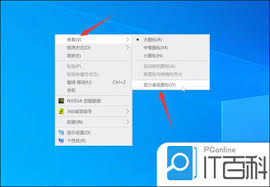
初次尝试,最简便的方法是通过右键点击桌面上的空白区域来更改图标大小。 在打开桌面右侧菜单后,可选择“查看”进行预览。 点击鼠标右键,屏幕会弹出选项卡,其中包括小、中等和大三种图标尺寸供你挑选。根据需要,调整图标大小即可。 适用于快速调整图标大小的用户群体。
如果你想要更精细地调整图标大小,可以尝试使用键盘快捷键配合鼠标滚轮。首先确保没有选中任何图标。然后按住Ctrl键,同时滚动鼠标滚轮。向前滚动鼠标滚轮可以缩小图标,向后滚动则可以放大图标。这种方法无需打开任何设置窗口,非常适合需要快速且动态调整图标大小的用户。
此外,Windows系统的显示设置提供了调整图标大小的功能。右击桌面空白处,选择“显示设置”,在打开的窗口中找到“缩放与布局”部分。在这里你可以调节“更改文本、应用等项目的大小”选项,选择合适的缩放比例。此设定不仅影响桌面上图标的尺寸,还会影响到所有文字和应用程序的大小。完成调整后,你可能需要注销当前账户或重启电脑以使设置生效。
如果你对注册表编辑有一定的了解,也可以通过修改注册表来调整图标大小。这种方式虽然有一定风险,但仍需谨慎操作。首先,按下“Win + R”键打开“运行”窗口,输入“regedit”并按回车打开注册表编辑器。接着导航到“HKEY_CURRENT_USERControl PanelDesktop”,在右侧窗格中找到名为“LogPixels”的键值,调整其数值即可改变图标大小。但在此之前,请务必将重要数据备份以防万一,以免因操作失误导致系统问题。
此外,市场上还存在一些第三方应用能帮你轻松调整电脑桌面上的图标尺寸。你可以通过网络查找和安装这些工具来进行试用。不过,在选择这类外挂程序时,请务必小心谨慎,检查其来源是否可信,以免遭遇安全威胁。
如果你遇到上述方法无法解决问题的情况,可能是显卡驱动的问题。你可以尝试更新或重新安装显卡驱动来解决这个问题。首先,右键点击“开始”按钮,然后选择“设备管理器”。接着,在设备管理器中找到“显示适配器”,展开后找到你的显卡设备并右键点击,选择“更新驱动程序”。按照提示完成驱动更新操作后,重启电脑查看问题是否得到解决。
最后,保持系统的定期维护和更新也是至关重要的。这样做不仅能预防图标大小不规则的问题,还能提升系统的稳定性和运行效率。此外,定期进行数据备份也是一项良好的习惯,以备在系统出现意外状况时确保数据的安全和完整。
总之,当你的电脑图标变得过大时,不用太担心。利用我提供的方法与技巧,你能轻易地调节图标大小,并使桌面恢复正常显示。期待这篇指南能对你有所帮助!