如何查看电脑配置 电脑详细参数查看指南
时间:2026-01-09 13:53:07
在进行电脑硬件升级或软件安装时,需要了解设备的具体配置信息非常重要。这不仅能帮助您更好地掌握电脑的实际性能参数,对于游戏运行、系统优化以及未来硬件升级都至关重要。本文将为你介绍多种查看电脑配置的实用方法,助你轻松获取设备的各项关键指标。

一、为什么要查看电脑配置?
掌握电脑硬件配置的重要性体现在多个方面:
- 确保系统兼容性: 在安装大型程序或游戏前,需确认设备是否满足最低硬件要求。
点击Win+R,进入“运行”,输入msiexec开启“系统信息”。这里涵盖:操作系统版本、硬件配置及软件应用详情。
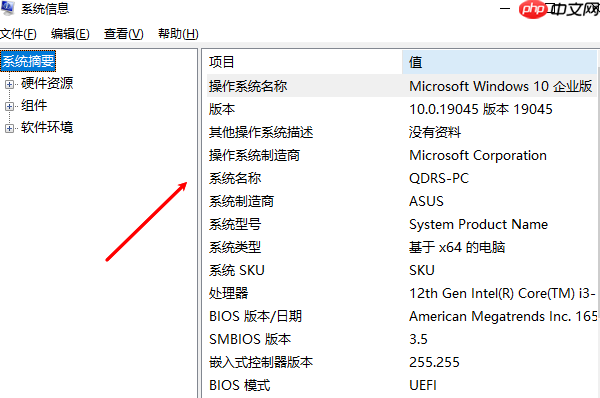
操作系统版本
要获取更详尽的硬件信息?试试“驱动人生”!它能自动列出你的显卡型号、主板芯片组、运行温度和GPU负载。操作流程如下:首先启动“驱动人生”,选择你需要检测的设备,然后等待扫描完成,所有信息将清晰地显示在你面前。
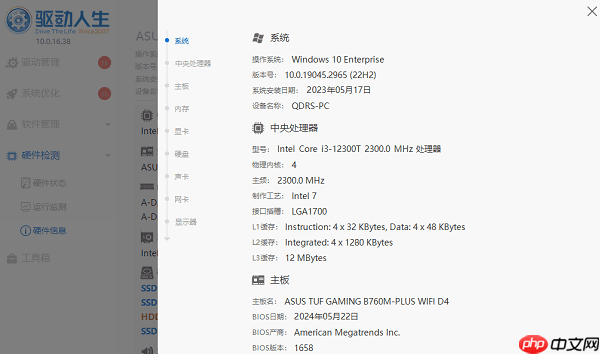
①、点击下载并安装“驱动人生”软件,启动后进入“硬件检测-硬件信息”页面;

在硬件信息界面,点击不同设备类目,可浏览每项设备的型号、容量及制造商详情。
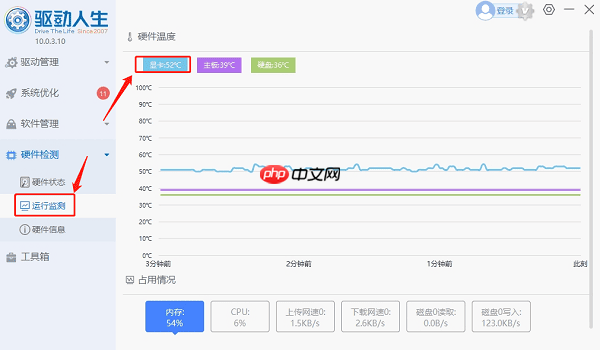
③、切换至“运行检测”页面,还能实时监控显卡温度与使用率。
3、右键“此电脑”查看基本参数
在桌面或文件资源管理器中,右键点击“此电脑”图标,选择“属性”,可查看以下信息:
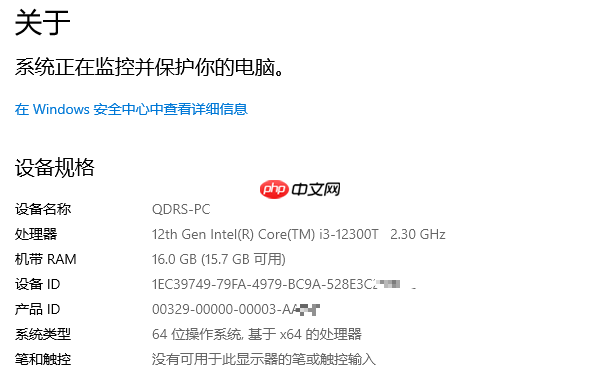
此方法操作简单,适合对电脑操作不熟悉的初学者。
4、使用“任务管理器”监控实时性能
按下Ctrl+Shift+Esc打开任务管理器,切换到“性能”选项卡,可实时查看:
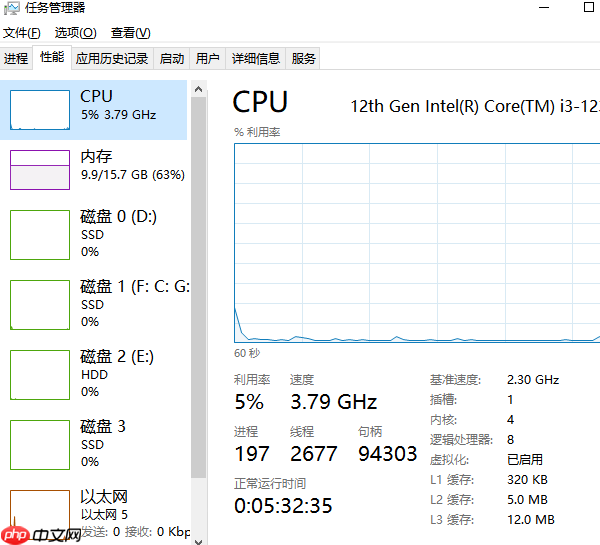
任务管理器是观察系统运行状态和资源分配的理想工具。
5、使用命令行工具(适用于进阶用户)
打开命令提示符(CMD)或PowerShell,输入以下命令查看特定信息:
systeminfo:获取完整的系统配置列表
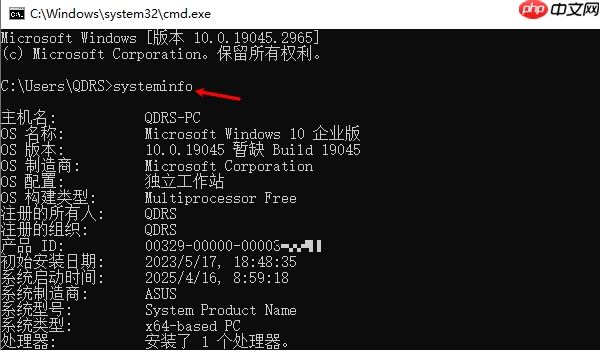
`wmic`命令集合让IT专业人士能够轻松获取详细的信息。通过运行`wmic cpu get name`,你可以查看CPU的具体型号;`wmic memorychip get capacity,manufacturer`则帮助你了解内存条的容量及制造商;而`wmic diskdrive get model,size`让你可以掌握硬盘的型号及其存储空间。此类命令特别适合追求精准信息提取的高级用户。
以上就是如何查看电脑配置 电脑详细参数查看指南的详细内容,更多请关注其它相关文章!