如何在Win10上激活Windows Sandbox沙盒功能
时间:2026-01-07 13:20:52
微软今日推出了Windows Build 新,此版本引入了名为“Windows Sandbox”的新功能,此功能允许用户在隔离环境中安装和使用应用程序,无需依赖虚拟机。其名称来源于“沙盒”这一概念,指的是一种模拟环境或测试区域,让用户能够安全地运行可能对系统造成影响的应用程序,确保设备不受任何干扰。
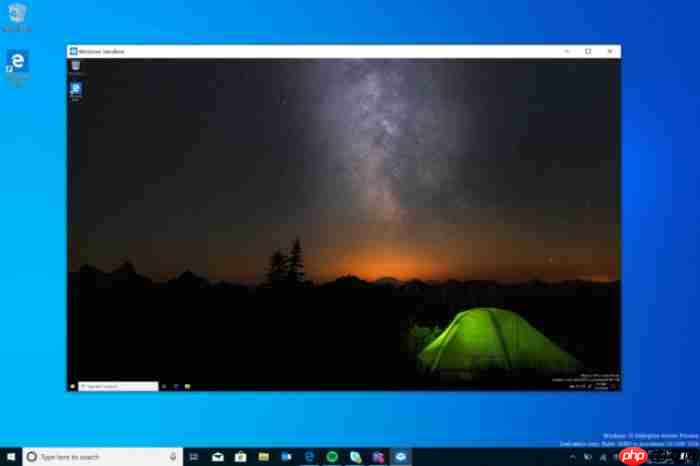
从根本上来说,Windows Sandbox是一种轻量级的虚拟机实现方式。虽然它可以作为Windows 统的一部分直接部署,但要正常工作还需要满足一定的条件。Windows Sandbox自身包含了所有必要的组件,所以不需要额外安装任何软件即可启动和运行。不过,您需要在Windows 手动开启此功能。
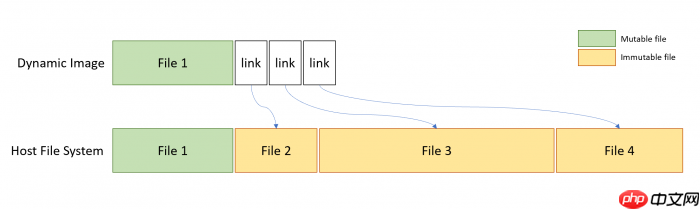
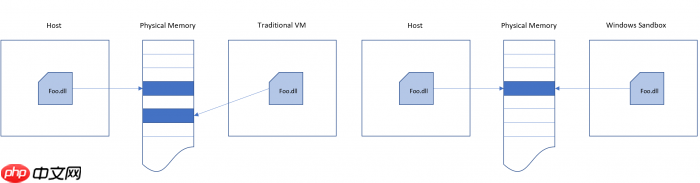
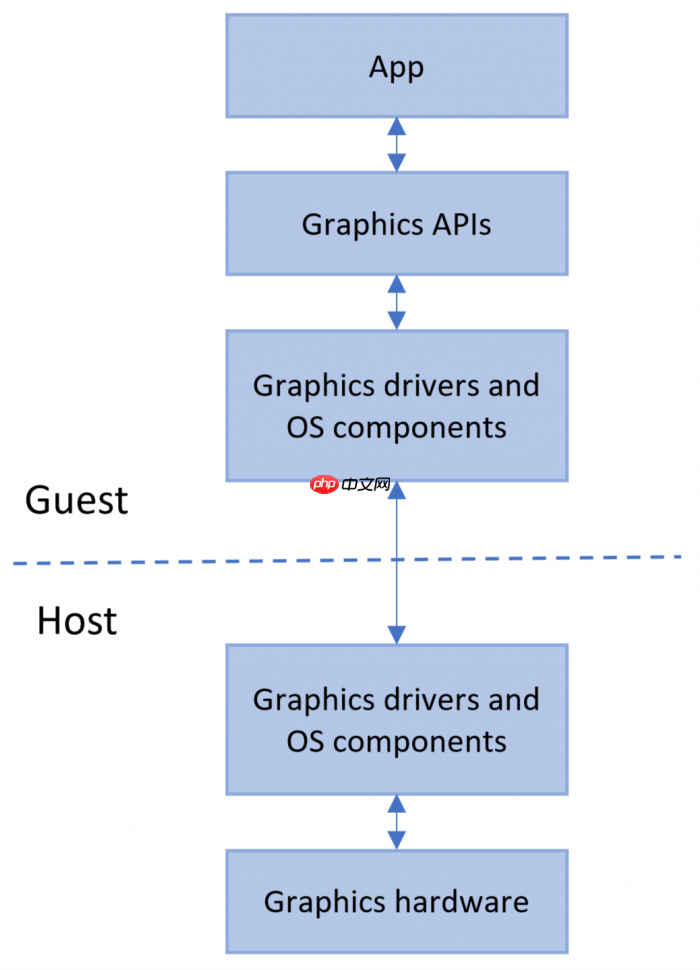

Windows Sandbox具有以下独特特性: 原生支持:作为一个内置功能,这项服务不需要单独的VHD文件支持; 初始状态:每次启动时,其运行环境都处于全新的、干净的状态; 安全性保障:基于硬件虚拟化和内核隔离技术,通过微软虚拟机管理程序在独立内核上运行,确保与主机完全隔离; 高效性能:利用内核调度器、智能内存管理和虚拟GPU等技术提升效率。 一次性使用:关闭应用程序后,所有数据都将被清除,不留痕迹。
使用Windows Sandbox的前提条件包括:
● 必须运行Windows 10专业版或企业版(版本号需达到18305及以上);
● CPU需支持AMD64架构,并且BIOS中已启用虚拟化选项;
● 内存容量至少为4GB(建议8GB以上);
● 至少拥有1GB可用磁盘空间(推荐使用SSD固态硬盘);
● 至少配备两个物理核心(推荐四核处理器加超线程技术)。
如果在使用虚拟机而不是独立操作系统时需要启用嵌套虚拟化,只需按以下步骤操作即可:打开PowerShell(Win + X并选择Windows PowerShell),随后输入命令以启动此功能。
Set-VMProcessor -VMName -ExposeVirtualizationExtensions $ true
接下来,您需要在Windows 10中启用Windows Sandbox。为此,请打开“开始”菜单并搜索关键词:
Enabling Windows Sandbox in Windows 10
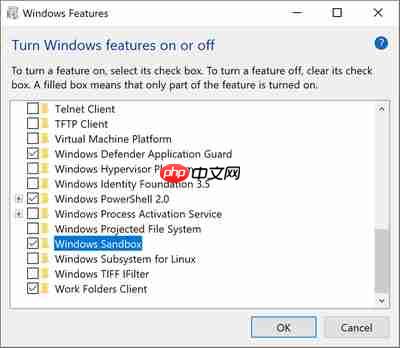
在弹出界面上找到Windows Sandbox选项,点击“下一步”来激活它。注意,它的隐私设置将与主机的一致,其他个性化设置保持不变。如需更多了解,请参考Windows Kernel Internals的文档。
已知问题:
首次安装Windows Sandbox时,每次启动会引发安装流程,消耗较高CPU与磁盘资源,整个过程耗时约钟。
● 用“Windows Sandbox”启动“开始”菜单可能会慢,某些应用程序不可用。
● Windows Sandbox与主机之间的时间区域设置不同步;
● Windows Sandbox不支持需要重启才能完成安装的应用程序;
● Windows Sandbox暂不支持Microsoft Store;
● Windows Sandbox对高分辨率显示的支持有限;
● Windows Sandbox在多显示器配置下的兼容性有待改进。
以上就是如何在Win10上激活Windows Sandbox沙盒功能的详细内容,更多请关注其它相关文章!