驱动精灵怎么更改备份文件目录
时间:2026-01-04 12:41:24
在使用驱动精灵备份驱动程序时,记得调整备份文件夹的位置,以方便管理和保存文件。以下是详细的步骤指导:首先打开驱动精灵软件;然后找到并点击“备份”按钮;接着选择要备份的驱动程序;之后按照提示更改备份目录;最后确认备份位置,并开始备份过程。
第一步,启动驱动精灵。随后,在主界面中选择设置,进入高级配置页面。在此处可以找到多种功能调整选项。
继续在多个选项中寻找有关备份设置的部分。这通常涉及指定备份文件的存放位置等相关内容。

找到“备份设置”选项后,点击进入。在这里,你会看到当前备份文件所保存的目录路径。
然后,点击该路径旁边的“更改”按钮。此时会弹出一个文件选择对话框。
在文件选择对话框里,你可以轻松地访问并挑选不同磁盘分区及文件夹中的存储位置来创建备份档案存储区。
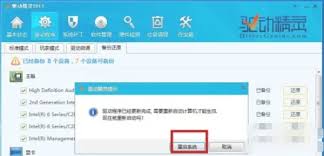
例如,你可以创建一个特定的文件夹来存放驱动程序备份,如“D:driverbackup”。确认后,点击“确定”。
这样,驱动精灵的备份文件目录已被成功更改。之后,驱动精灵进行备份操作时,会将备份文件存放到你刚刚指定的新目录。
在更新了备份文件的存储路径后,请确保新目录有足够的可用空间,并且具有读写权限,以免影响备份过程。记得更新你的备份目录位置信息,以便于以后轻松查找和管理。这种操作不仅能帮助我们更好地管理驱动器上的备份文件,还能提升工作效率和数据管理的便利性。