Photoshop中形状工具怎么描边
时间:2026-11-01 09:06:38
许多PS初学者在使用形状工具时,不知如何添加或调整描边。实际上,根据不同的使用场景,有多种便捷的操作方法,适合从新手到精美的设计需求。
绘制前预设描边属性
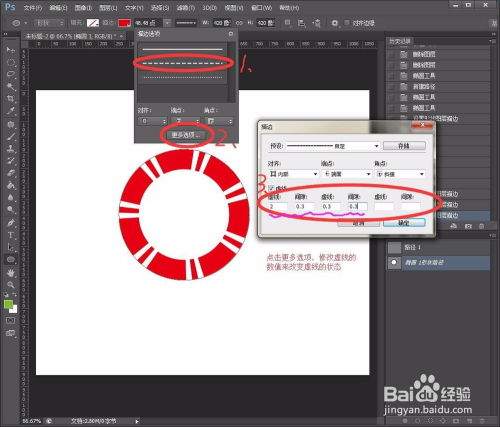
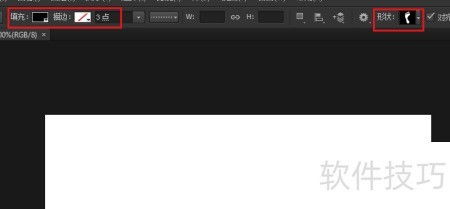
如果还没有开始绘制形状,可以直接在工具属性栏提前设置好描边参数,这是新手最常用的操作方法。首先在左侧工具栏选中任意形状工具(矩形、椭圆、自定义形状、钢笔形状工具都适用),在顶部属性栏确认将绘制模式设置为“形状”(而非路径或像素,这是九成新手描边不显示的核心原因)。然后,就可以在属性栏看到描边设置选项。点击描边色块,可以选择纯色描边,也可以直接切换渐变、图案描边;在粗细输入框可以直接输入像素值调整描边粗细,还能点击下拉选项修改描边类型,自由切换实线、虚线、圆点虚线等不同样式,设置完成后再绘制形状,画出来的图形会直接自带预设好的描边效果,做海报边框、简易图标时非常高效。
已绘制形状修改描边样式
如果已经画好形状,后续调整或添加描边非常简单。只需要在右侧图层面板中选中对应的形状图层,然后使用形状工具或移动工具,属性栏顶部就会自动出现描边设置选项。直接修改参数即可实时看到效果。如果需要更复杂的描边效果,可以右键点击形状图层,选择“混合选项”,勾选并打开“描边”设置面板。这里除了基础的粗细和颜色调整外,还可以设置描边的位置(居内、居中、居外三种选项),满足不同设计的细节需求。此外,还可以选择渐变、图案等特殊描边样式,是创意logo、装饰性图形的不二之选。
路径图形添加描边操作
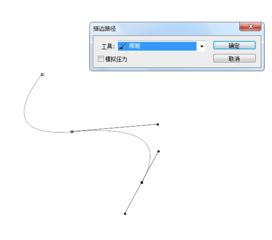
如果在设计前期绘制的是路径而不是形状图层,只需打开路径面板,选中目标路径,然后右键选择“创建形状图层”功能,即可将路径转换为可编辑的形状图层。接着,按照上述方法添加并调整描边。对于已经栅格化的形状图层,可以通过选择并新建一个图层,然后使用“编辑-描边”功能来添加描边效果。这种描边虽是栅格化的,但通常情况下,非特殊情况,推荐使用。日常使用形状工具时,尽量保留形状图层,这样可以随时调整描边参数,提升设计效率。