iPhone如何从Apple账户删除旧设备
时间:2026-10-27 10:13:15
很多iPhone用户更换新设备或处理旧手机后,往往忽视了清理Apple账户中旧设备绑定信息的步骤。随着时间的推移,这不仅可能导致账户名额被占满,还可能带来隐私安全风险。其实,删除旧设备的操作非常简单,只需尝试以下几种方法即可轻松解决。
在iphone本机上直接删除旧设备
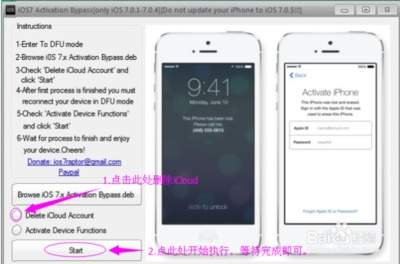
这是大多数用户最常用的删除旧设备的方法。只需打开iPhone的「设置」,然后点击顶部的Apple ID头像,然后向下滑动页面,找到并点击你的旧设备名称,点击进入。页面底部会显示「从帐户中移除」选项,点击确认后就能完成删除。整个过程不到一分钟,操作十分便捷,适合手上还拿着新iPhone的用户快速操作。
通过网页端apple id管理删除旧设备
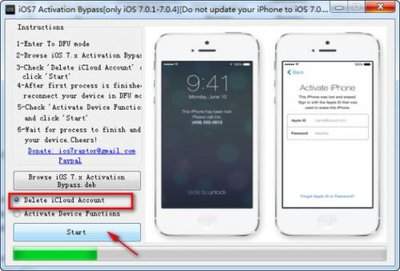
如果你的手机不在身边,或者你当前没有可用的iPhone,也可以通过网页端操作:打开任意浏览器,进入Apple ID官方管理页面登录账户,点击左侧栏的“设备”选项,所有绑定的设备会清晰展示出来,选中需要删除的旧设备后,点击“从账户中移除”,再次确认就能完成操作。这种方法适用于更换安卓手机后仍保留Apple ID的用户管理账户信息。
删除旧设备的常见注意事项
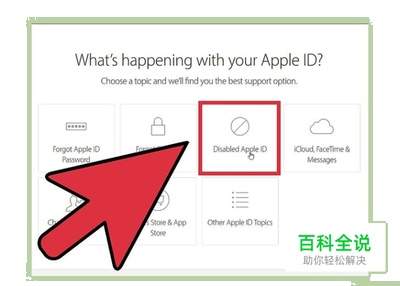
在使用Apple ID时,用户常常会混淆两个步骤:一是新设备添加到账户列表,二是旧设备退出Apple ID。要转售旧设备,必须在旧设备上手动退出Apple ID、还原出厂设置,再从账户列表删除旧设备信息,这样可以确保设备顺利激活,同时保护个人隐私不被泄露。此外,Apple ID最多可以绑定设备,电脑最多绑定,超出的设备会自动被移除,避免了额外的费用和麻烦。即使不小心误删了正在使用的设备,只要重新在该设备上登录Apple ID,就能轻松重新绑定,不会对正常使用有任何影响,操作的容错率非常高。无需担心误操作造成的问题,整个流程很流畅,不会有任何不可挽回的后果。