cooledit怎么给音频添加回声
时间:2026-10-21 09:43:29
Cooledit是早年广受音频制作人欢迎的编辑软件,至今仍是新手学习音频处理的首选工具。添加恰当的回声效果,能够创造出空旷空间和特殊氛围的音效。许多新手在寻找添加回声的方法时常常感到困惑。接下来,我们将为你详细讲解操作步骤。
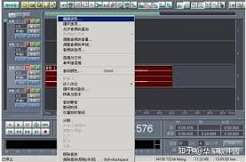
第一步:导入音频并选中处理区域
打开Cooledit软件后,你可以直接将需要处理的音频文件拖入界面,也可以通过「文件-打开」导入目标音频。需要注意的是,如果你当前处于多轨编辑模式,需要双击目标音频片段切换到单轨编辑界面,否则效果菜单会处于不可用状态,这也是很多新手第一步就卡壳的常见原因。接下来,选中需要添加回声的音频区域:仅给部分片段加回声,用鼠标拖动选中对应段落即可;给全曲加回声直接按Ctrl+A全选即可。
第二步:打开回声面板调整参数
选中处理区域后,点击顶部导航栏的「效果」选项,在下拉菜单中找到「延迟和回声」,点击二级菜单中的「回声」就能打开参数设置面板。Cooledit的回声参数逻辑简单,新手也能快速上手:延迟时间决定回声的间隔长度,日常做短距离回声可以设置在秒,要表现空旷山谷、大堂那种长回声,可以调到秒,注意不要调过长,否则音频会变得浑浊模糊,盖过原音。回声衰减率控制回声的衰减速度,一般设置在-即可,衰减数值越低,回声残留越明显。调整过程中可以点击面板左下角的「预听」按钮,实时试听效果,随时微调参数。
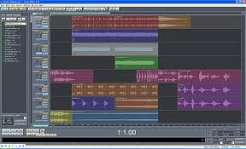
第三步:确认效果导出音频
试听满意后点击“确定”,软件将自动为您生成回声效果。如对效果不满意,只需按Ctrl+Z撤销,再调整参数即可。所有处理完成后,点击“文件-另存为”,选择所需的音频格式(如mpwav)保存即可。对于更自然的沉浸式空间回声,尝试“延迟和回声”分类下的房间混响效果,只需基础回声工具即可轻松满足,操作门槛低。