AI旋转扭曲工具怎么快速制作棒棒糖
时间:2026-10-20 16:31:31
在平面设计和手账制作中,棒棒糖元素常需创意十足。手绘螺旋纹理虽然美观但耗时且容易不理想。利用Adobe Illustrator的旋转扭曲工具,快速轻松实现可爱的棒棒糖效果。熟练掌握此技巧,几分钟内就能打造自然流畅的棒棒糖素材。
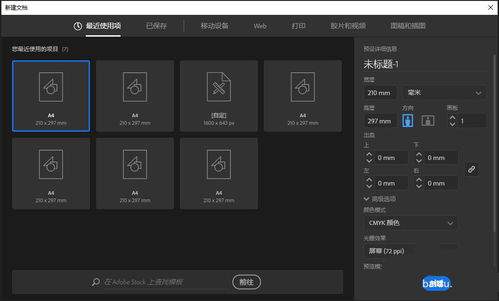
前期准备:铺好色环提高制作效率
打开AI画板,设定尺寸为A选择RGB模式。首先,用椭圆工具绘制一个正圆形作为棒棒糖的主体,直径约为x,这样可以得到清晰的轮廓。接着,按照这一基础绘制出一系列同心圆环,每个圆环的颜色根据想要的口味变换,比如草莓糖可以是粉和白交替,而橙色棒棒糖则可以用橙和黄来区分。在绘制的过程中,启用对齐工具,确保所有圆形位于同一中心位置,这样可以提高绘图效率。最后,全选所有形状,右键点击编组,这一步骤先进行上色再进行扭曲,相较于先扭曲后上色,将节省大约一半的时间。
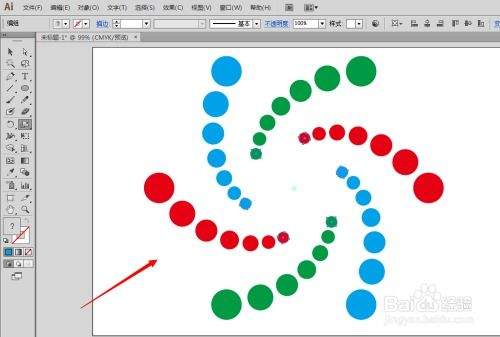
核心操作:调整参数一键生成螺旋
在左侧工具栏中找到变形工具组,长按工具图标可展开隐藏的旋转扭曲工具。先双击旋转扭曲工具的图标,打开参数设置面板,这是生成效果的关键步骤:将旋转角度设定为,以获得松散的螺旋效果;调整为时,螺旋会变得更加紧密。同时,确保工具的宽度和高度比糖体直径大x左右,具体来说,如果糖体直径是x,应将工具宽度调整为x,以保证工具能完全覆盖糖体。完成设置后,将鼠标光标放置在糖体的中心,按住左键停留,然后松开,就能看到所有同心圆环自动形成均匀的螺旋纹理。这种方法能带来自然流畅的细节,远胜手动勾线。

收尾调整:补充细节快速出图
扭曲处理后如果边缘有超出轮廓的部分,只需将原最大轮廓圆放在所有图层的上方,选中所有纹理创建剪切蒙版,即可轻松得到整齐的圆形糖体。接下来,绘制一个细长的矩形在糖体下方,用原木色填充作为棒棒糖的纸棒,放在糖体的下方。为了增加质感,可以在糖体左上角添加一个半透明白色椭圆形,将其不透明度调至作为高光,右下角添加一个软边浅灰色阴影,弱化边缘让整体更自然。整个流程下来,即使是新手也能在钟内完成合格的棒棒糖素材。只需调整初始的色环配色和扭曲角度,就能轻松换款式,灵活度极高。