AI怎么制作霓虹色虚线式文字
时间:2026-10-20 09:06:52
想要打造充满氛围感的社交平台封面、潮牌图案或是赛博风海报?霓虹色虚线文字绝对是你出圈的利器!以前需要手调路径、画虚线叠图层,花费至少半小时,现在借助AI工具,几分钟内就能实现高质量的效果。无论是新手设计师还是普通玩家,都能快速掌握这项技能。
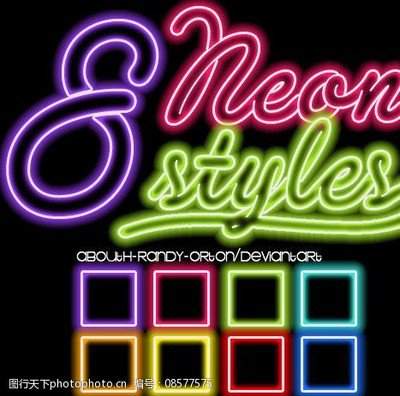
精准梳理ai生成关键词
AI出图的核心在于指令的精准,很多人输入“霓虹字”得到的都是实心发光字,根本得不到想要的虚线效果,核心是要把完整需求拆解给AI:首先要明确文字内容,其次标注样式要求,最后补充场景和画质参数。如果是使用MidJourney、DALLE等文生图工具,可直接套用关键词模板:“霓虹字,由渐变霓虹色均匀虚线构成的艺术字体,柔和外发光霓虹效果,高对比度纯黑背景,潮流平面设计,超清”,一定要在关键词里额外强调“保留原文字内容,仅改变字体样式”,避免AI随意错改文字内容;如果是生成中文文字,尽量把文字内容放在指令最开头,能有效降低AI的识别错误率。
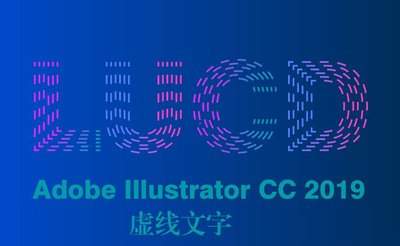
新手友好的局部生成路径
如果你不熟悉专业的文生图工具,担心AI错误修改文字和排版,可以尝试使用Canva、Illustrator或Ps生成式填充等工具,这些工具提供局部修改功能,操作门槛更低。首先,在画布上打出需要的文字,调整字号、字体和位置,锁定文字图层后,选中整个文字区域调用AI功能。输入指令“将现有文字修改为霓虹色虚线样式,保留原文字内容和排版,添加柔和霓虹外发光效果”,等待几十秒即可得到基础效果。这类工具对原有文字内容的识别率更高,避免出现错字乱码的情况。

简单微调提升成品质感
微调AI生成的基础稿能够显著提升作品质量。虚线不均匀和发光散乱的问题,可以通过简单的一步操作轻松解决。首先,将生成的稿子导入修图工具,为文字添加外发光图层样式。混合模式设置为滤色,可以根据背景的明暗程度调整发光的不透明度。对于虚线间隙大小不均的问题,只需调用AI的局部重绘功能,输入“调整虚线间隙均匀,保留原有霓虹发光效果”即可快速修正。如果想要实现更丰富的层次,可以叠加一层渐变映射,调整透明度即可达到自然的渐变霓虹质感,适配各种设计需求。