制作个性化贴纸指南
时间:2026-10-12 17:07:16
微软Teams是一款专为职场设计的企业级沟通协作工具,相比普通聊天软件更加专业和丰富,下面我将为您详细解析其独特的特色功能之一。
- 在聊天框底部的图标栏中,GIF图标右侧的折叠笑脸即为贴纸功能。

- 点击贴纸图标进入库内,左侧为分类栏,右侧默认展示热门贴纸。
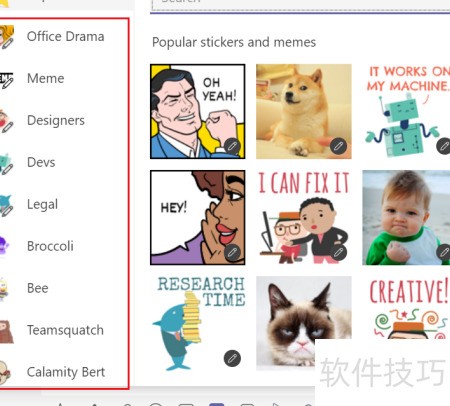
- 以第一排最右侧的机器人贴纸为例,点击即可进入编辑界面。
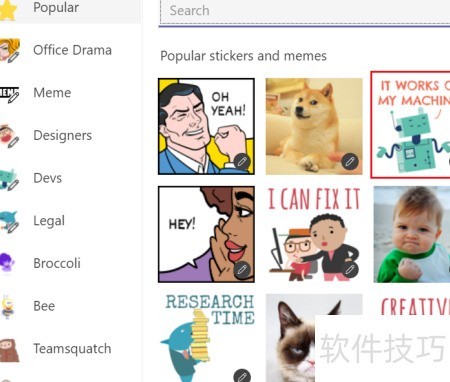
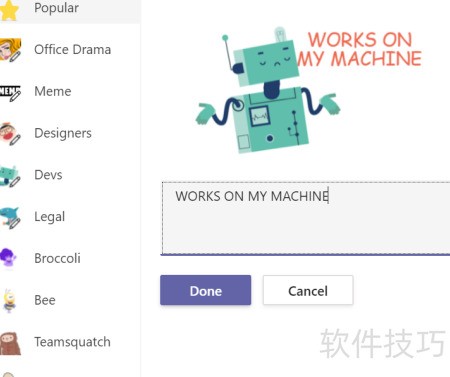
- 在编辑界面中,可根据实际场景或个人想法进行调整,例如将WORKS ON MY MACHINE替换为I DONT KNOW!。
- 可选择不修改,直接点击完成结束编辑。
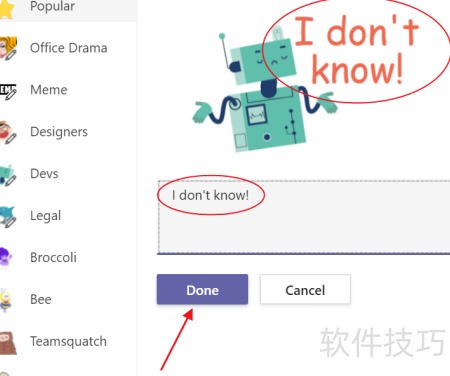
- 编辑完贴纸后,它会显示在聊天框中,点击右下角的发送按钮就能送出个性化贴纸。
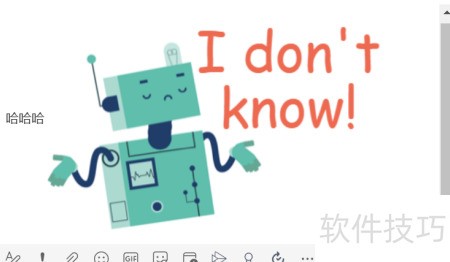
- 发送后的贴纸若不满意,仍可重新编辑修改。
- 将鼠标悬停在发送内容上,右上角会显示表情图标,点击最右侧的英文省略号即可。
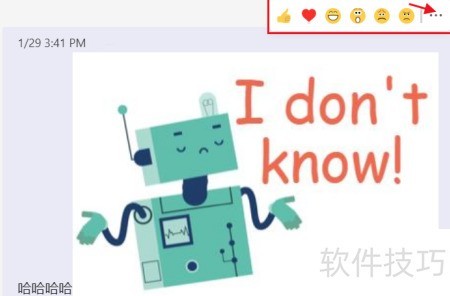
- 在弹出的选项框中选择第二项编辑,即可进入对话内容的修改界面。
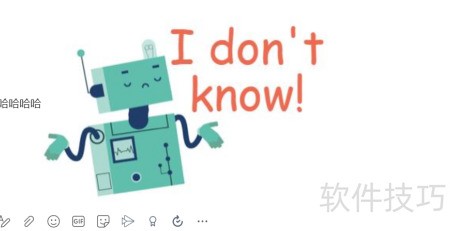
- 直接删除贴纸,点击右下角对勾确认修改。
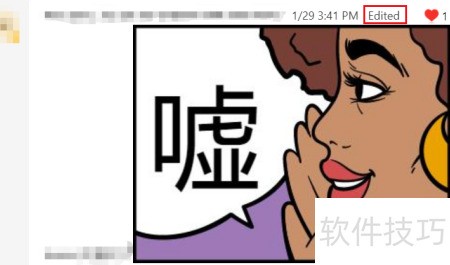
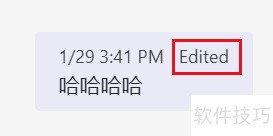
- 修改后原贴纸将消失,但消息发送时间旁会显示Edited提示该消息已被编辑。

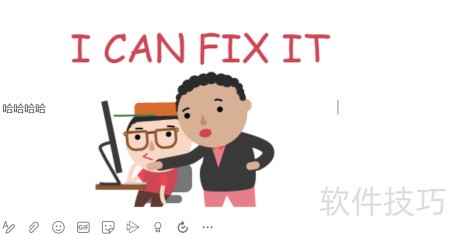
- 可更换原贴纸为其他贴纸,修改提交后消息内容更新,并显示已编辑提示。
- 已编辑提示对双方可见,对方修改消息时,你也能看到这一标记。