谷歌浏览器如何设置电脑模式
时间:2026-10-11 10:31:02
谷歌浏览器是一个强大的工具,能够让你在各种环境中获得最佳性能。通过更改模式,你可以轻松地调整它的外观和功能来适应不同的需求。如果你希望它更像一个桌面应用程序,可以将模式切换到“电脑”模式。这样不仅可以提升效率,还能让浏览体验更加舒适和个性化。
一、检查浏览器版本
立即升级到最新版谷歌浏览器,以获得最佳使用体验!只需简单几步:访问浏览器设置,选择“更新选项”,然后根据指示安装新版本即可。
二、开启电脑模式
许多情况下,谷歌浏览器可自动调整以适应您的浏览需求。要改变为平板或桌面模式,请遵循此流程指引。
打开谷歌浏览器,在地址栏输入“chrome://settings/content”。
在设置页面寻找“响应式设计”,调整浏览器在各种设备上的展示效果。
启用“允许多设备同步”选项。选择这一功能后,您的设备上的信息和文件将与云端保持同步,从而实现随时随地访问同一项内容。
三、针对特定网站设置
通过在浏览器地址栏输入特定参数,可切换指定网站为固定模式。
访问您希望设置为电脑模式的网站。
点击浏览器地址栏左侧的锁形图标,选择“网站设置”。
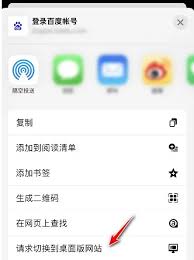
启用“始终请求桌面网站”,使您的网页下次打开时自动以桌面布局显示。
四、遇到问题的解决方法
如果您在使用电脑时遇到网页不兼容的情况,不妨检查一下是否是网站本身的设计问题或是因网络连接不佳导致的。这里有几个简单的方法来应对这种情况:确保您的设备与浏览器的兼容性,并尝试更换不同的网络环境看看能否解决问题;如果这些方法无效,请考虑联系该网站管理员反馈此情况以获得进一步的帮助。
检查网络连接是否正常,确保网络稳定。
清除浏览器缓存的方法如下:进入浏览器,点击右上角的三个点,选择“更多工具”,接着选择“清除浏览数据”,设定时间范围和需要清除的缓存项目后,最后确认并完成操作。
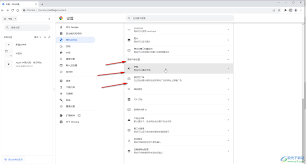
如果问题依旧,更换浏览器试试,或许能排除谷歌浏览器的独特故障。
通过遵循这些简便步骤,您可以轻松激活Chrome浏览器,在必要时刻切换到桌面模式,从而享受更加专属于您的个性化浏览体验,无论是进行日常工作文件查看、学术研究材料探索,还是深入学习特定主题的网站,都能够实现无缝浏览与高效操作。