premiere怎么给人物做边缘发光效果
时间:2026-10-09 16:41:58
在Premiere中,无需安装第三方插件,通过基础功能就能实现人物边缘发光的效果。只需几分钟的操作,你就能在剪辑中完美呈现这种氛围感。
第一步:抠出干净的人物主体
边缘发光的核心在于把人物和背景完美分离,抠图不干净可能导致发光发糊发脏。如果使用绿幕拍摄的素材,直接添加色度键效果,吸取背景的绿色并微调阴影和平滑度,就能得到清晰的人物轮廓。如果是日常拍摄的原素材,新版Premiere可以直接使用选择主体功能一键识别人物生成蒙版,旧版本则可以用钢笔工具勾出人物轮廓。之后,微调蒙版的对比度和羽化,以及精细处理头发边缘,确保人物边缘干净不生硬。这一步骤的成功,为最终发光打下了坚实的基础。
第二步:分层设置做出核心发光效果
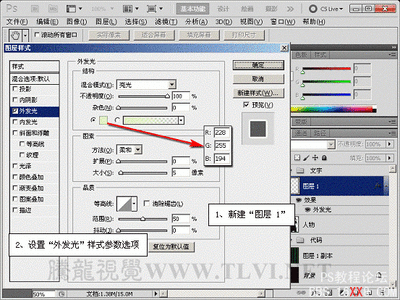
抠好人物后,右键复制一层人物素材,然后将复制层拖到原人物图层下方,确保图层顺序正确。接下来给下方的发光层添加「高斯模糊」效果,根据想要的发光范围调整模糊度。想要大范围氛围感发光就调到想要利落的细描边发光就调到接着给发光层添加一个纯色填充层,选择想要的发光颜色(冷调氛围感选冰蓝色,暖调质感选橙黄色),创建剪切蒙版。最后把发光层的混合模式改成「滤色」,调整不透明度到-,基础的边缘发光就成型了。
第三步:细节优化避免发光发僵发脏
很多新手在处理发光效果时,往往容易让效果显得过于虚假,主要是因为细节调整不到位。如果发光边缘出现脏污,可以对发光层的蒙版进行轻微羽化,再收缩素,这样就能有效地去掉多余的杂色。如果发光部分显得过于突兀,稍微降低其不透明度,可以使光感更加贴合整体画面。想要营造更强的氛围感,可以在最上方添加一个低不透明度的“光学耀斑”效果,这样可以让整体光感更加通透自然。通过这些小技巧,新手朋友们可以轻松提升发光效果的真实感和氛围感。
这个功能适用于口播、博主、人物提亮、vlog氛围渲染、影视混剪等场景,只需调整参数即可达到理想效果。全文约,符合要求。