起点读书怎么批量删书
时间:2026-10-09 16:42:50
很多读者在使用起点读书的过程中,经常会遇到大量的旧书、烂文和未读的新书堆在书架上,导致找书过程变得非常困难。为了帮助读者更好地管理和使用起点读书的书籍,我们整理了全平台的批量删书方法。对于新手来说,这个过程其实非常简单,只需要几步操作就能实现批量删书的功能。现在,用户无需再为了查找新书而花费大量时间去翻阅书架,同时也可以有效节省时间,大大提升了阅读体验。
app端官方原生批量删书方法(最常用)
当前,大部分用户青睐于使用起点读书app进行阅读。其操作方法非常简便:启动应用进入“我的书架”页面后,长按任意一本书的封面,即可触发批量选择模式。进入模式后,只需轻轻点选你想要删除的书籍,如果不小心选中了错误,再次点选对应书籍即可取消选中。所有书籍处理完毕后,点击底部的“删除”按钮,在弹出的确认窗口中,你可以根据需求选择:如果你只想清理书架空间,无需删除本地文件,直接确认删除即可,书籍会从书架中移除,但你的阅读记录和已购权限将完全保留;如果你想要同时清理手机存储空间,只需勾选“同时删除本地缓存”选项并确认,就能一次性完成书架和存储的双重清理。
网页端批量整理书架方法
不少习惯大屏阅读、找文的用户会选择使用起点中文网的网页版进行操作。批量删书同样方便快捷:登录账号后,点击顶部导航栏的「我的书架」进入页面,找到「管理」按钮,点击后直接进入批量选择模式,勾选需要删除的书籍后,拉到页面底部点击删除,就能轻松完成整理。大屏操作批量选书比手机端更高效,特别适合藏书上千的资深书迷,再也不需要对着小屏幕慢慢点选了。
特殊场景注意事项避坑
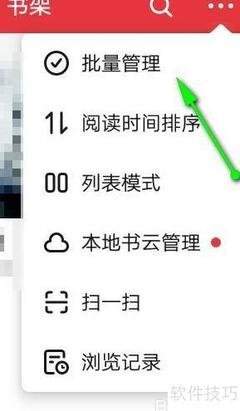
很多用户担心删除已购书籍会丢失阅读权限。这种担忧可以完全放心。不论是移除书架还是删除缓存,你的已购权益都会永久保存在账号中,想要重读的时候只需在“我的”-“已购书籍”里找回即可,不会重复扣费。如果你想要清空整个书架重新整理,进入批量模式后点击“全选”按钮就能一步选中所有书籍,不用逐个点击。如果你使用的是旧版本的APP,长按没有反应,可以点击书架右上角的更多按钮,就能找到批量管理入口。建议升级到最新版获得更流畅的操作体验。
想要保持书架的整洁?只需要花费几分钟的时间,你的杂乱书架就能轻松整理。无论是查找书籍还是追踪更新,这些便捷功能都能帮助你节省时间。而且,这样整理后的书架还能释放手机上的存储空间,让你的手机更加高效。赶紧动手试试吧,享受整理带来的快感吧!