爱剪辑怎么给视频添加白色边框
时间:2026-10-09 16:13:17
不论是拍摄氛围感十足的vlog,制作统一规格的社交平台短视频,还是设计简洁干净的内容主页封面,给视频添加白色边框都是很多初学者在剪辑时经常采用的提升视频质感的小技巧。作为剪辑软件中的入门级工具,爱剪辑不仅支持电脑端和手机端的使用,还能通过简单的操作快速完成这个功能,无需复杂的步骤就能显著提升视频的观赏效果。接下来,我将为大家整理和分享这些操作方法和技巧,帮助你更轻松地掌握爱剪辑这款剪辑软件的使用。
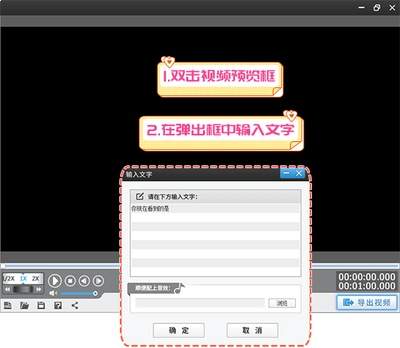
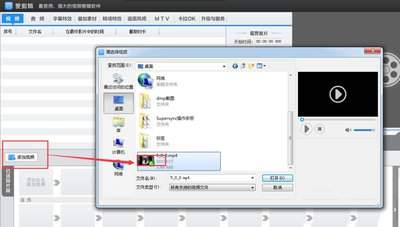
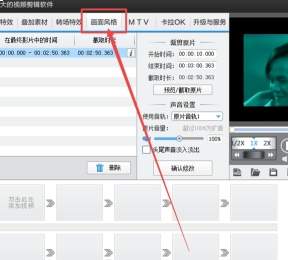
电脑端爱剪辑快速添加白色边框教程
打开爱剪辑导入需要处理的视频后,点击顶部栏的“画面风格”选项,在左侧效果分类中选择“自由缩放(画面裁剪)”,然后点击“添加风格效果”。接下来,在右侧的参数设置栏,拖动“缩放”滑块缩小原视频,确保视频四周留出适当空白。之后,在“背景填充”选项中选择纯白色,并通过滑块调整白边宽度。如需不对称白边排版,可以调整视频位置。完成所有设置后,点击“确定”即可完成画面风格的调整。
手机端爱剪辑添加白色边框操作指南
随时随地编辑视频,移动设备操作让你轻松完成,只需几步即可轻松剪辑。首先,打开爱剪辑手机版,导入你想要编辑的目标视频。接下来,点击下方功能栏的“画布”按钮,根据你的发布平台需求选择画布比例,例如,发布朋友圈时选择发布抖音小红书时选择然后,在画布背景选项中选择“纯色填充”,点击色卡中的纯白色,双指缩放原视频至合适大小,四边均匀的白色边框就完成了。整个操作过程不超过一分钟,非常适合你随时随地剪辑视频。
白色边框制作实用技巧与避坑
很多新手在制作时容易遇到困难,比如手动添加白色色块作为底层背景,不仅容易导致边框不对齐的问题,还会增加工程体积导出时变得缓慢。为了避免这些问题,建议优先使用背景填充的方法来处理背景。如果你正在制作的视频需要较高的高级感,例如做vlog,可以将白边宽度设置为画布宽度的-,这样既能保持良好的氛围感,又不会影响视频的观看体验。对于需要横屏转竖屏的视频,只需要确保上下白边均匀即可,不需要进行过度缩小处理。在导出时,建议选择及以上分辨率,以避免白边区域出现模糊发虚的问题。通过这些方法,你可以轻松做出整洁高级的视频效果,适配各类社交平台的内容发布需求。