7个超实用Excel小技巧
时间:2026-10-08 15:19:51
分享六个超实用的Excel操作技巧
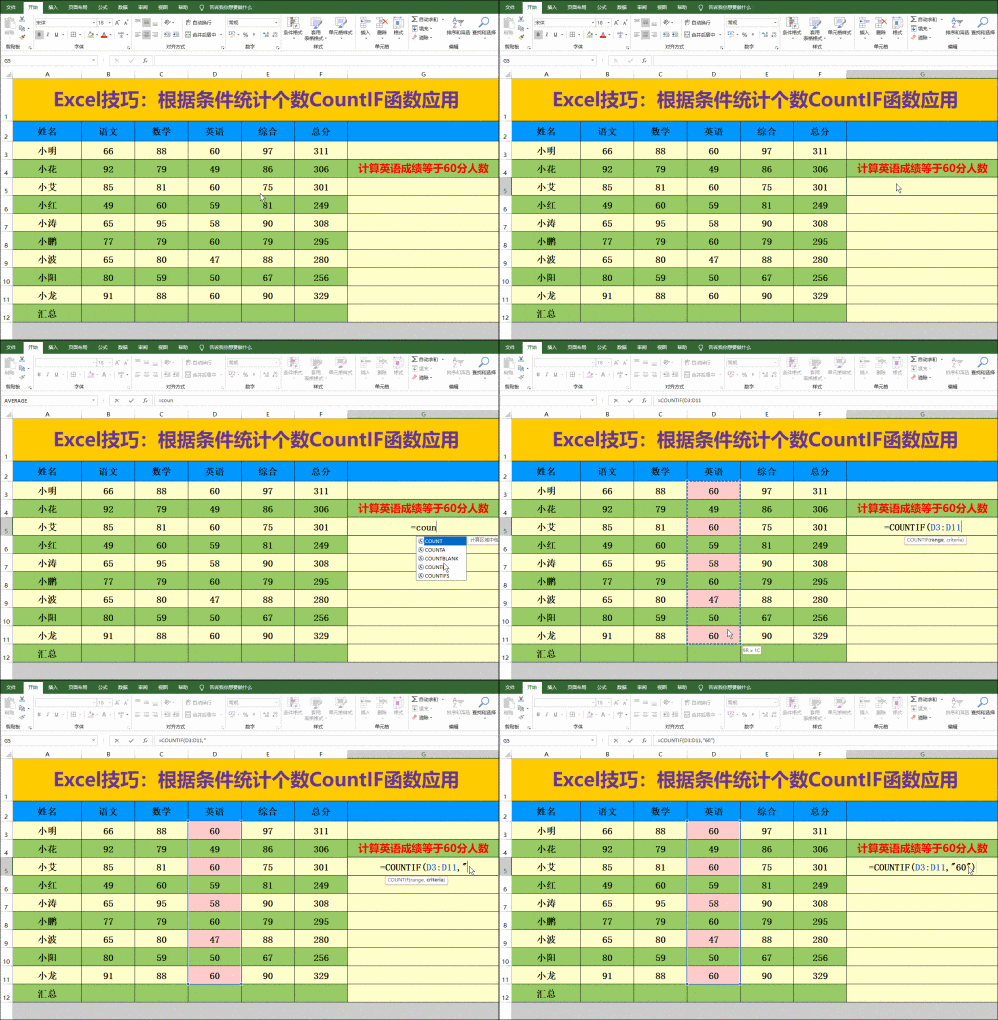
COUNTIF函数的实际应用
例如,统计D列中的学生人数,只需在任一空白单元格中输入公式=COUNTIF(DD,按回车键确认即可。
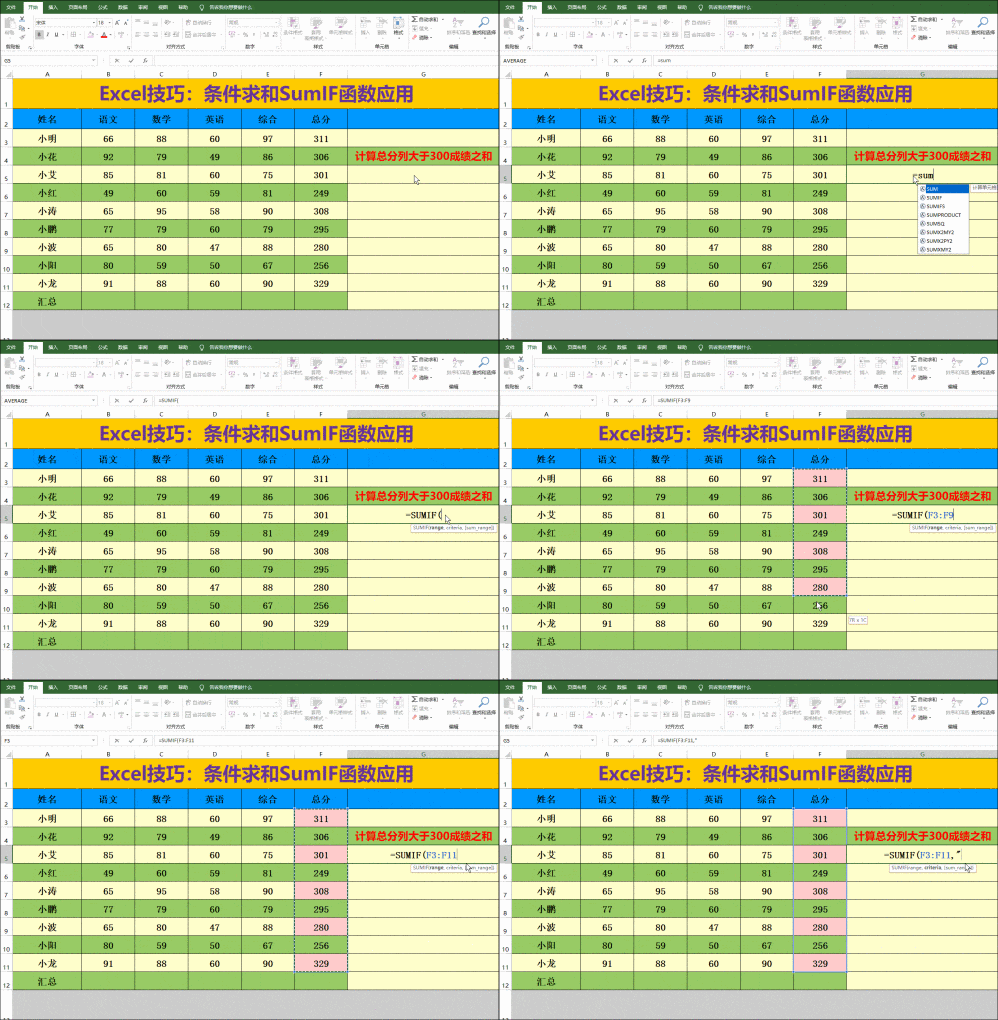
SumIF函数实现条件求和
示例:要计算总分列中大于所有成绩之和,请在任一单元格输入公式=SUMIF(FF>),然后按回车即可得出结果。
一键清除表格边框
示例,选中Excel数据源后,直接按Ctrl+Shift+减号即可完成操作。
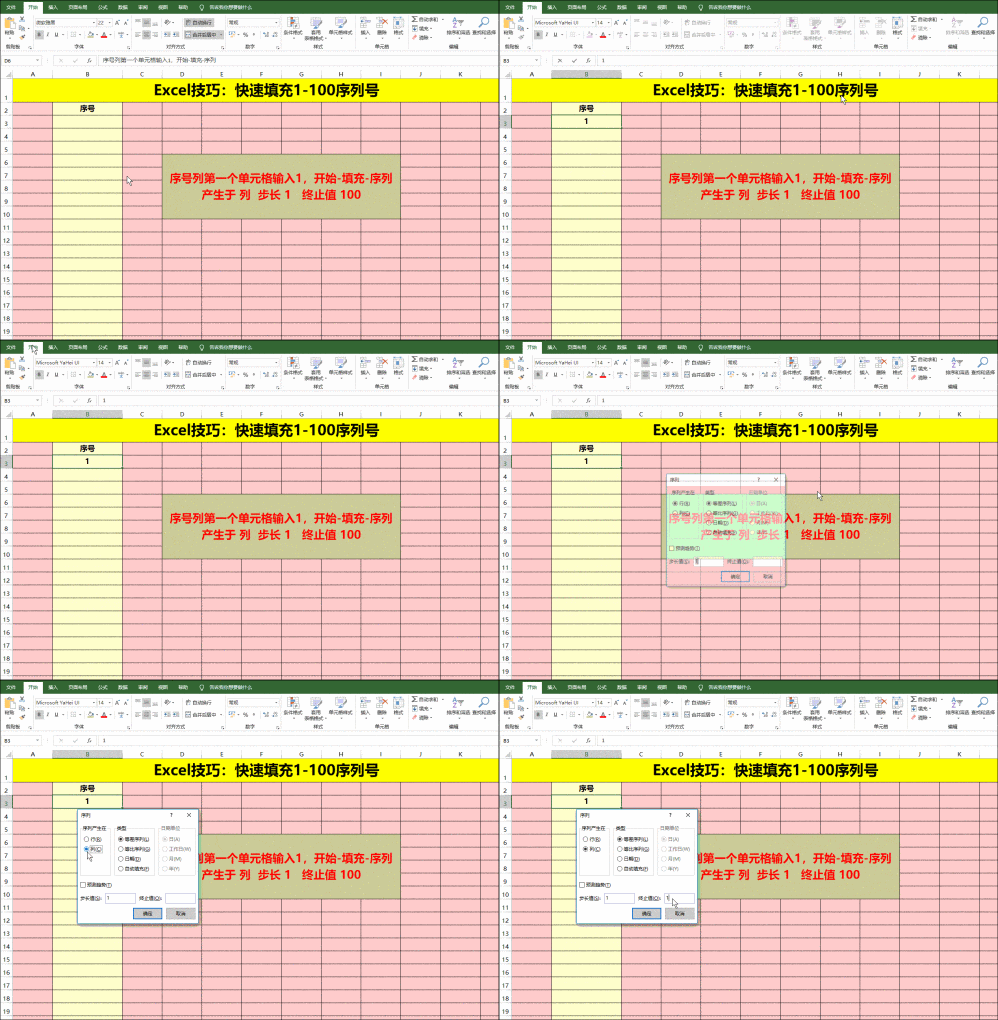
快速填入序列号
请按照以下步骤操作来为Excel单元格创建自动编号: 首先,在第一个单元格中输入数字 然后,转至Excel的顶部选项卡,点击“开始”选项卡。 在开始菜单中找到并点击“填充”按钮。 在弹出的对话框中,选择“序列”选项。这里,你可以根据需要设置序列的起始值、步长和终止值。 最后,点击“确定”按钮,这样Excel将会自动在你的序列中填充数字,直到达到你设定的终止值。
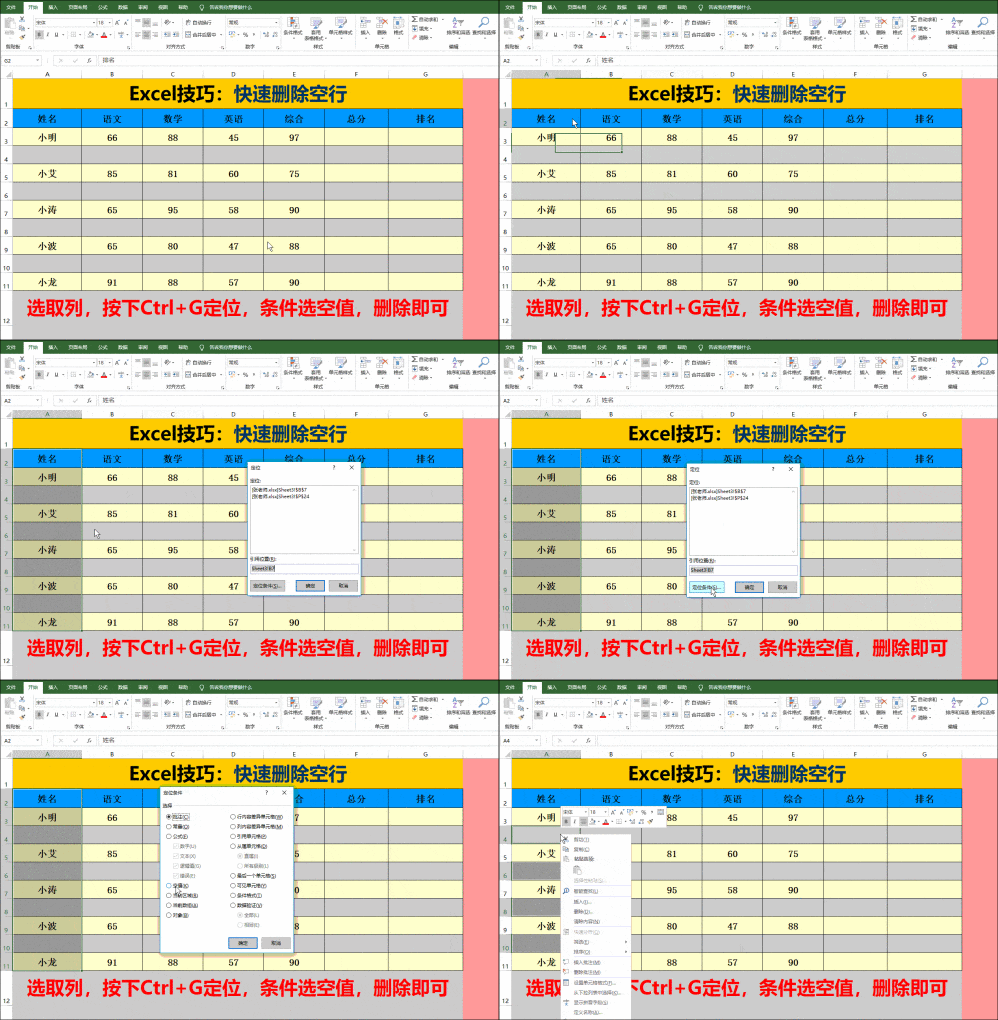
一键清除空值
示例,Excel表格中充斥着大量空行。可先选定数据区域中的一列,然后按Ctrl+G打开定位对话框;接着点击定位条件,并勾选“空值”选项,确认后所有空单元格都会被选中。接着,通过右键选择删除行功能,可以批量删除含有空值的整行,从而快速整理数据。
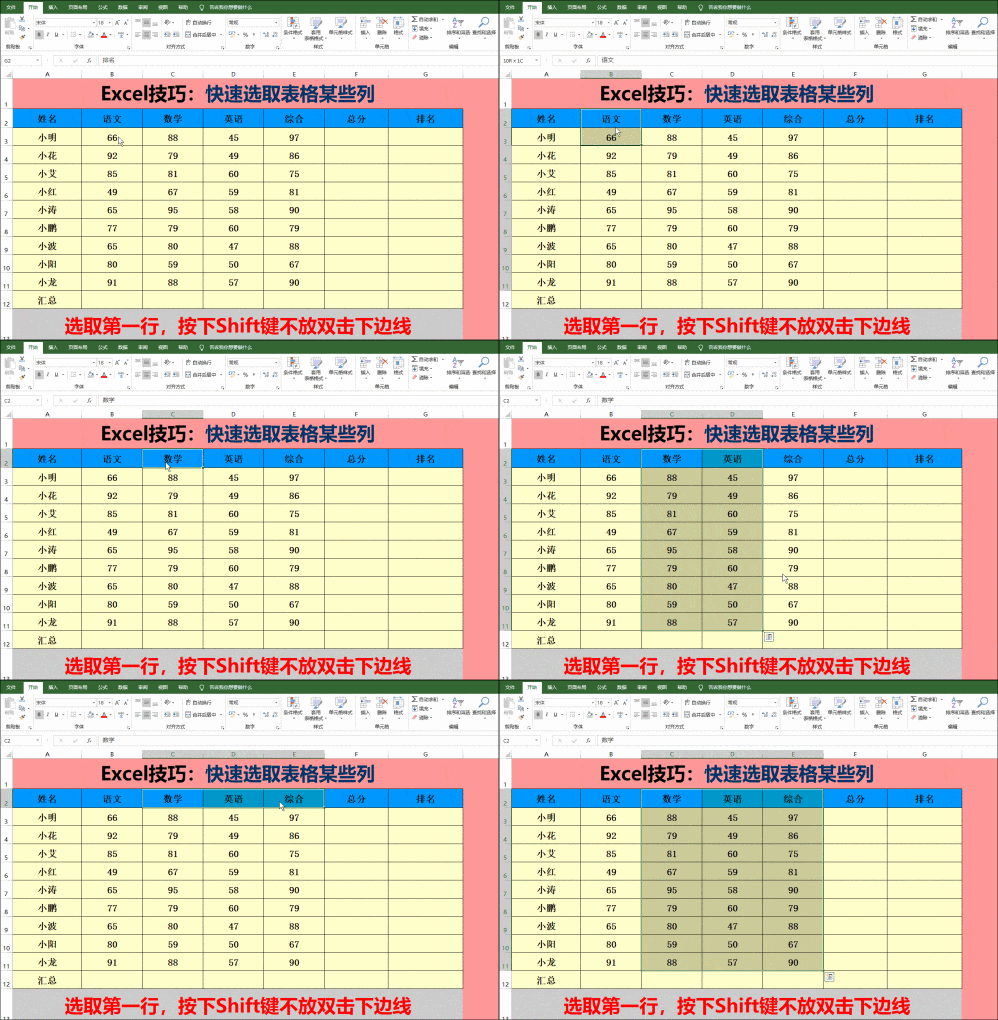
快速选中整列数据
示例:选中Excel数据源列首行单元格,按Shift键双击下边线,快速一键选定整列数据。
按姓名笔画数由少到多排序
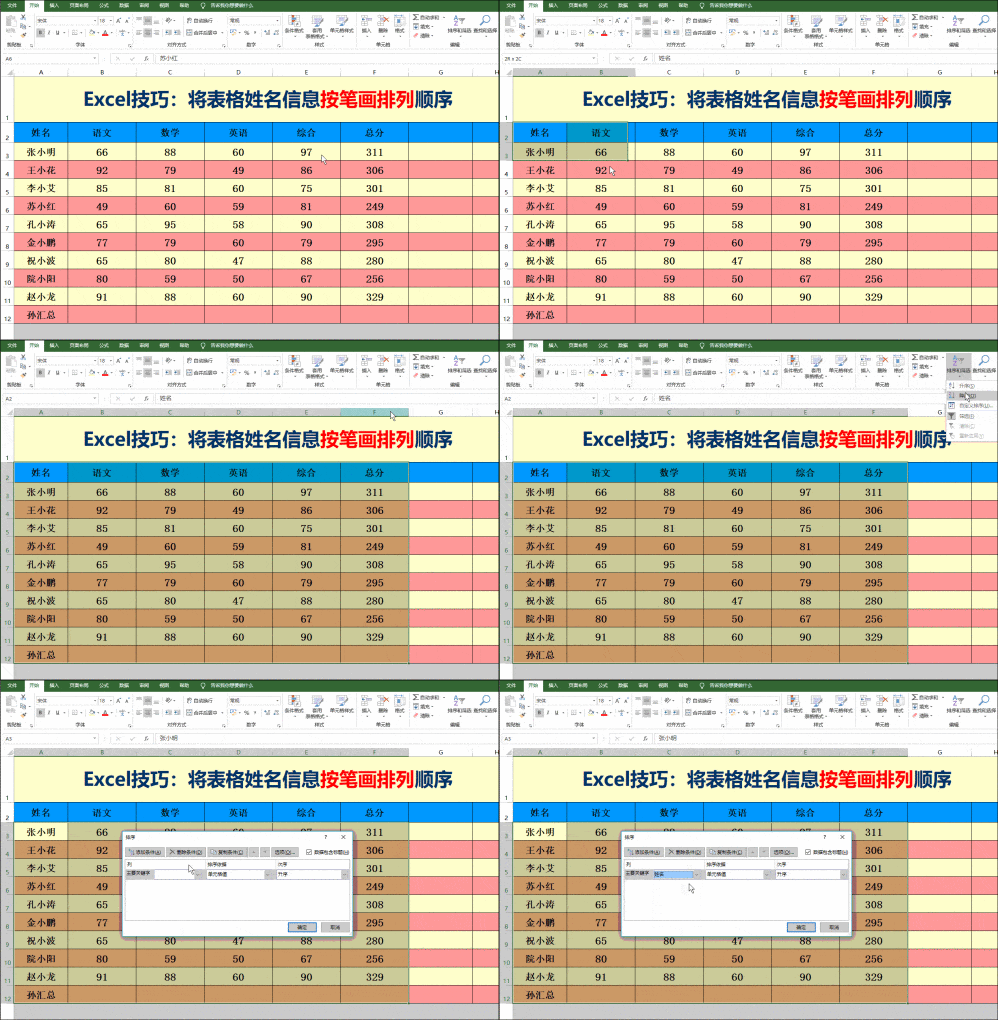
示例步骤如下: 首先,选择你想要排序的全部数据区域。 接着,从Excel的开始选项卡中找到排序和筛选组。 点击排序,打开排序对话框。 在主关键字中选择“姓名”。 在排序选项中,勾选“笔画”并选择升序排序。 点击排序确定完成操作。