Ocam录屏教程:轻松录制视频与课件
时间:2026-10-07 09:44:24
如今网络资讯丰富,网友常将电视、新闻、电影中的精彩片段分享给朋友娱乐;此外,在线制作教学视频等场景也离不开录屏软件的支持。
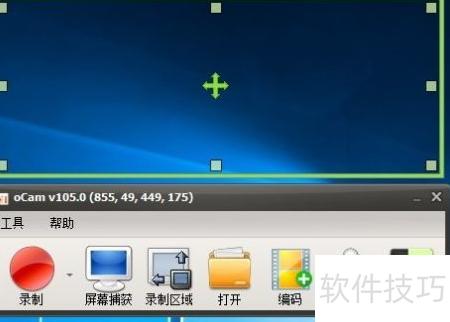
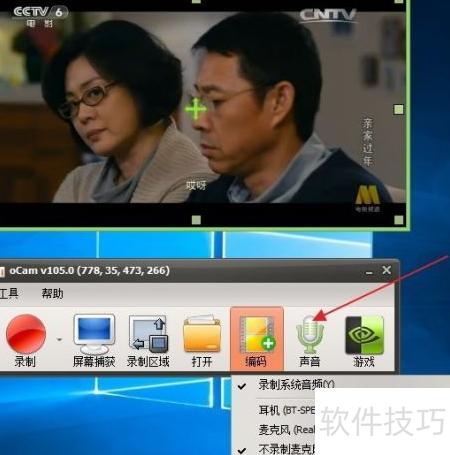
上方为录制区域,可调整大小并精准对齐视频画面。
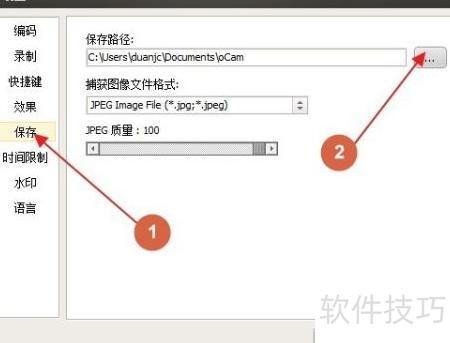
点击上方工具,进入设置界面,自定义参数并指定文件保存路径。
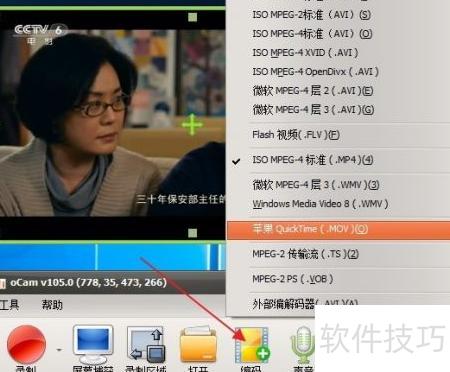
可选择AVI、MP4、Flash等多种编码格式,建议根据实际需求选用,通常推荐MP4格式。
声音设置包括多种录制选项:系统声音、麦克风输入、耳机输出,以及禁用麦克风。麦克风用于人声采集,耳机则录下外接音响播放的音频。
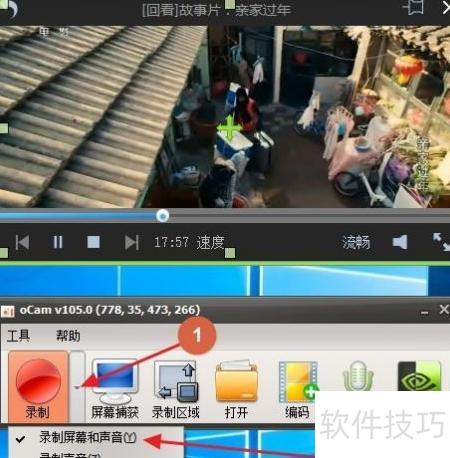
完成设置后,点击录制旁的下拉箭头,可选择仅录制声音或同时录制屏幕画面与声音。
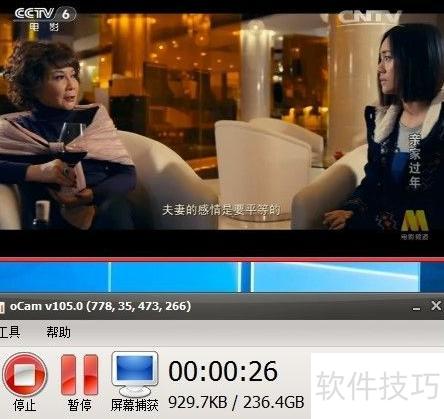
确认后点击录制,视频随即开始;结束时点击停止,系统将自动保存。
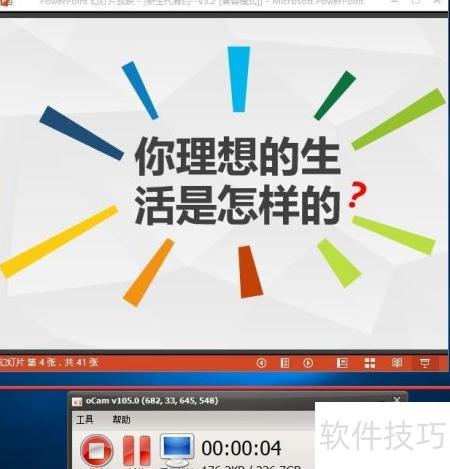
打开PPT课件,将窗口缩放至合适大小,再选定需要录制的屏幕区域。
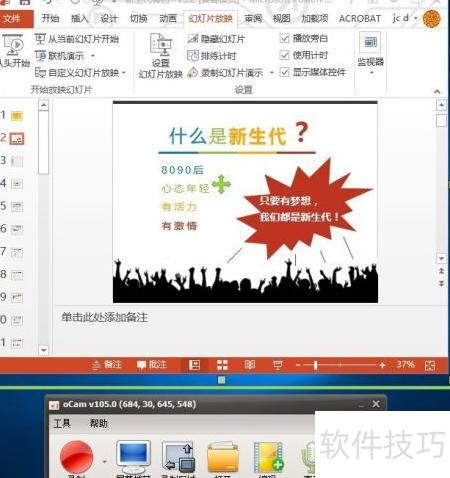
启动幻灯片放映,进入放映设置,选择观众自行浏览模式。
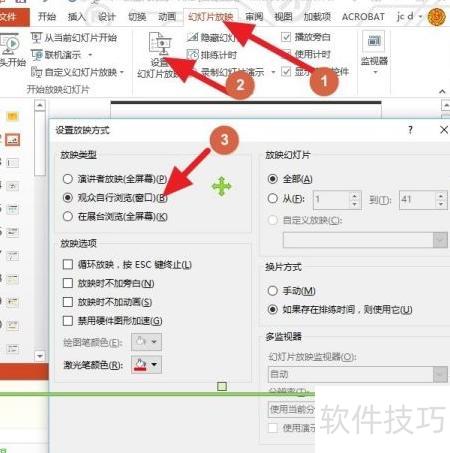
将音频设为麦克风,点击录制按钮,开始播放幻灯片,同步录制讲解与演示。
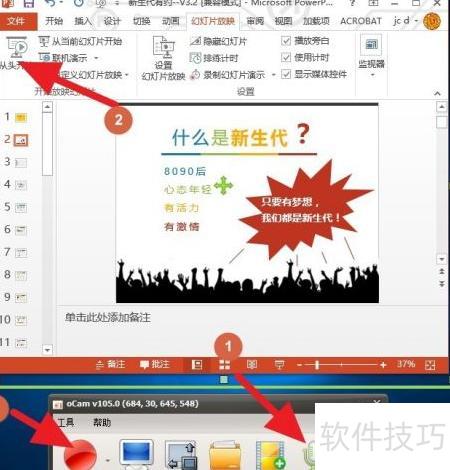
点击录制按钮即可开始