VMware中添加新虚拟硬盘
时间:2026-10-06 14:32:51
在实际应用中,确实需要为虚拟机增添虚拟硬盘,比如磁盘文件损坏时需要恢复空间,或是想将其他电脑的虚拟硬盘导入当前虚拟机中运行。本文以VMware Workstation 例,详细讲解了添加虚拟硬盘的步骤和需要注意的事项,帮助您顺利完成配置,确保虚拟系统运行稳定。
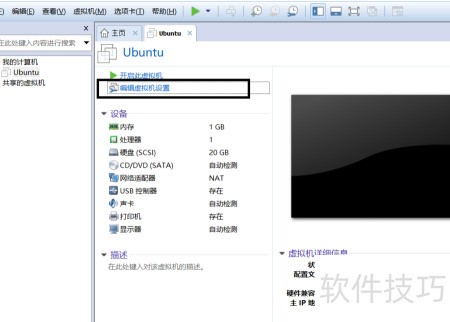
选中目标虚拟机,点击编辑虚拟机设置,再选择新建的虚拟硬盘。
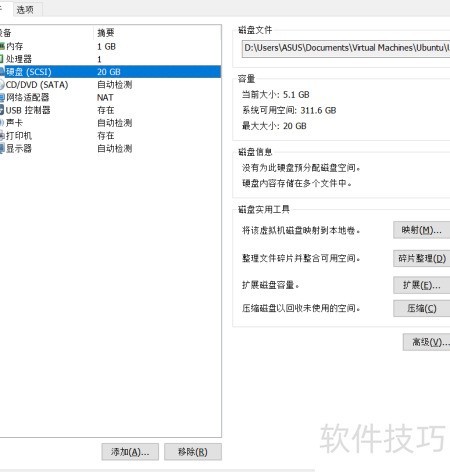
软件弹出虚拟机设置窗口后,选择硬盘选项,点击下方添加按钮即可开始新增硬盘。
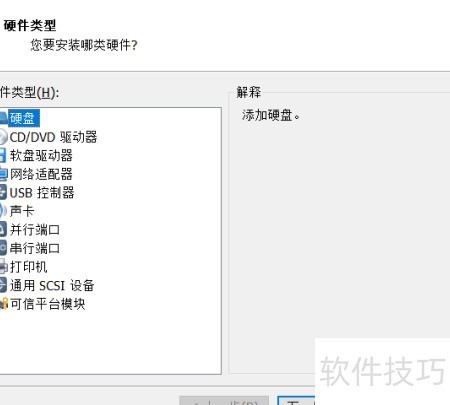
在添加硬盘向导对话框中,于硬盘类型列表选择默认选项硬盘,随后单击下一步继续操作。
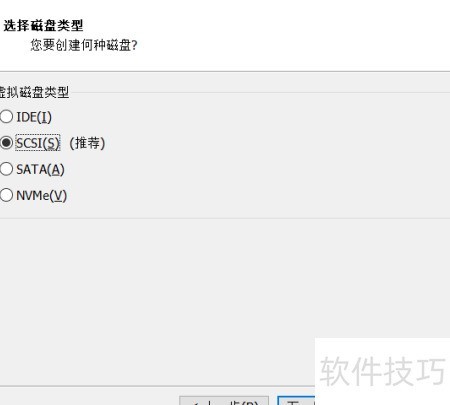
在添加硬盘向导中进入选择磁盘类型页面,对话框将显示多种虚拟磁盘类型选项。推荐选择默认的SCSI(S)类型,因其兼容性好、性能稳定。确认选择后,点击下一步继续后续配置流程。
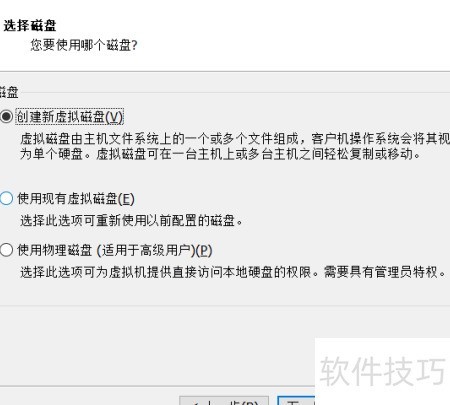
接下来是选择磁盘的步骤。您可以创建新虚拟磁盘、选用已有的虚拟磁盘,或是直接挂载物理磁盘。但是,如果您不熟悉系统操作,建议不要选择使用物理磁盘,因为这可能会导致主系统与虚拟机同时访问同一物理设备,从而引起数据冲突或系统不稳定。为了确保安装过程的顺利进行,这里将使用默认选项创建新虚拟磁盘,然后继续下一步操作。
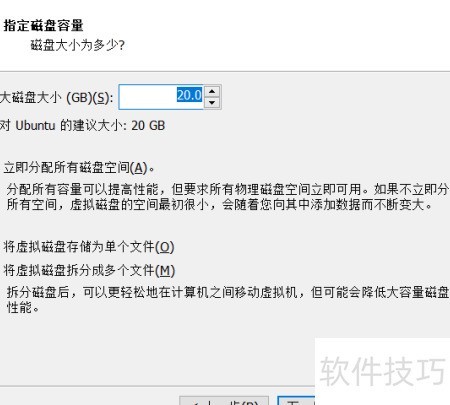
您可以在此处选择目标磁盘的分配容量,系统提供多种预设选项,每项附有详细说明。若不确定具体需求,建议采用默认设置。确认无误后,点击下一步继续操作。
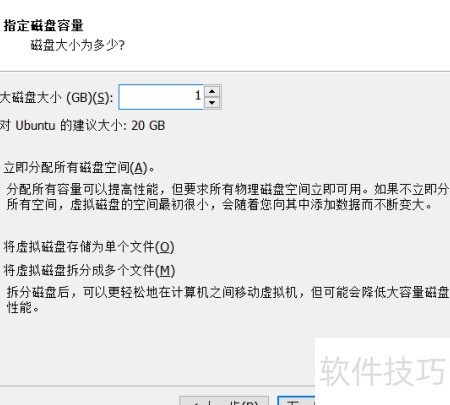
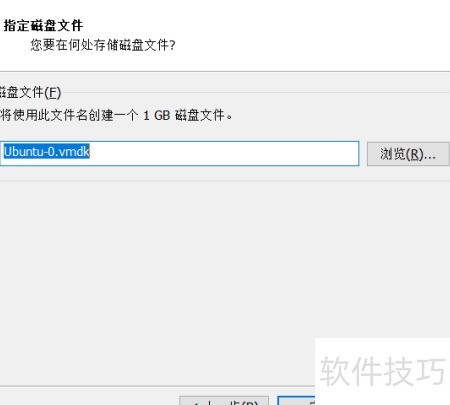
在指定磁盘文件的步骤中,需要给虚拟磁盘命名并选择保存路径。系统默认提供名称和位置,用户可以选择直接使用或进行修改。点击“浏览”按钮可以重新定位保存位置。设置完成后,点击“完成”即可成功创建并添加新磁盘。
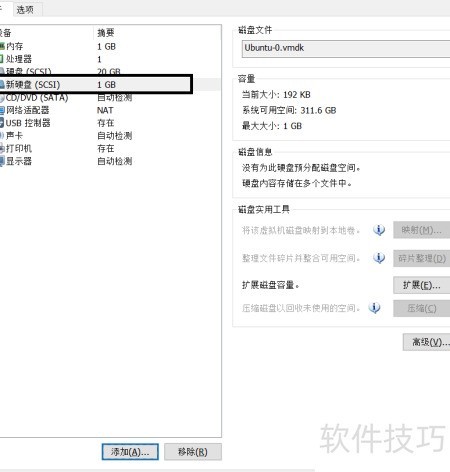
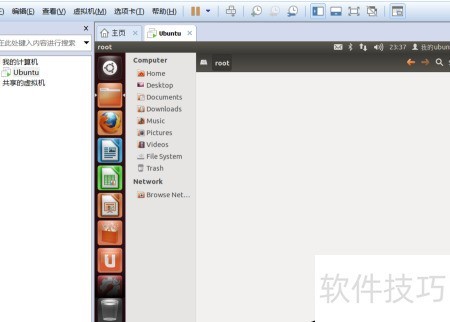
在虚拟机系统中,找到并进入硬盘管理界面,添加新的磁盘。重启后,这个新磁盘将被识别并显示在系统中。