Word制作收据的简易教程
时间:2026-10-06 13:31:53
Word不仅具备强大的文档编辑功能,还能依据收据样式快速制作专业收据。
双击桌面极速写作2019图标,启动程序。

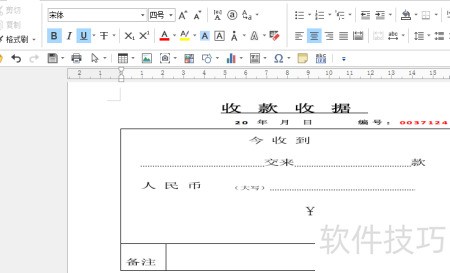
在文档中输入收款收据,选中文字后点击按钮。
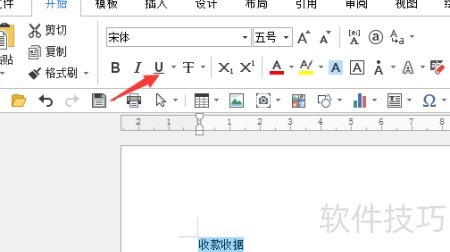
随后对文字进行加粗、拉宽、增大字号并居中显示。
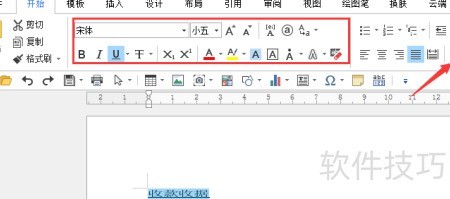
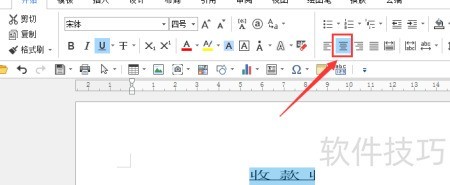
第二行输入年月日,其后紧跟编号。
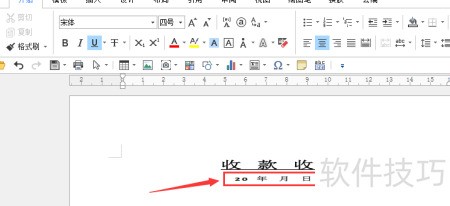
在菜单中选择表格,然后设置为两行两列。
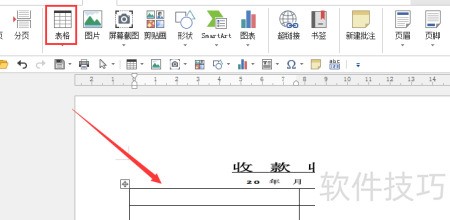
选中表格第一行的前两列,右键点击,在弹出菜单中选择合并单元格即可完成操作。
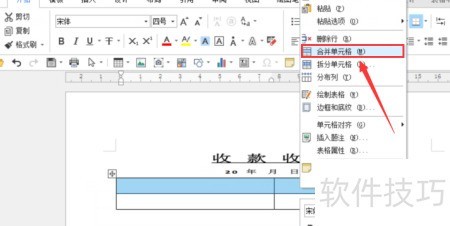
将表格首行高度调高,第二行左侧竖线向左微调至合适位置。
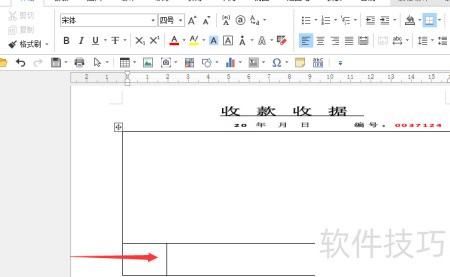
使用空格调整间距后,表格首行输入今收到;点击按钮,选择线条样式,连续按空格键生成下划线。
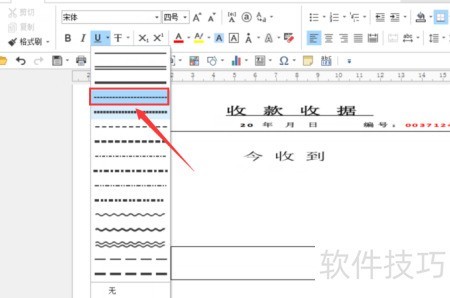
输入文字时,点击下划线图标即可取消。
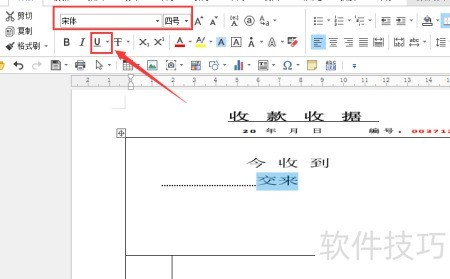
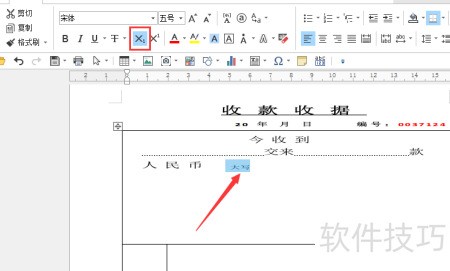
输入大写字母时点击下标按钮。
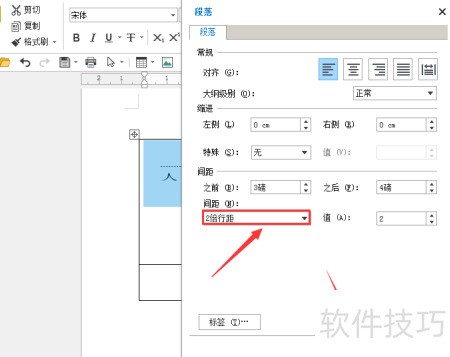
输入内容后,全选表格内容,右键选择“段落”进行设置参数,最后点击“确定”完成操作。
在表格末尾依次填写主管、会计、出纳及经手人信息,并统一设置段落格式。
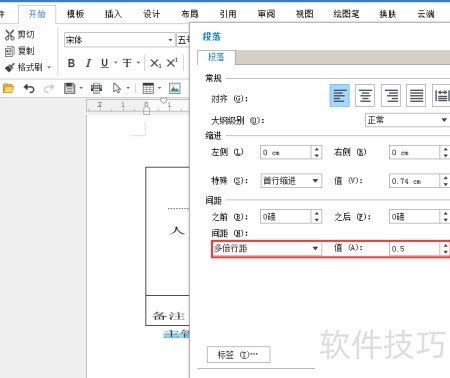
这样一张简易收据就制作完成了。
总结:
双击桌面极速写作2019图标,启动软件。
在文档中输入收款收据,选中文字,添加下划线,并设置为加粗、加宽、增大字号及居中对齐。
第二行输入年月日及编号。
在第三行的选项中选择表格,创建2×2表格,设置格式后输入内容。
在表格下方输入名称。
请按上述步骤具体操作即可。