Camtasia录屏操作指南
时间:2026-03-15 09:15:26
Camtasia Studio是一款能够捕捉操作过程的屏幕录制软件,适合展示复杂的步骤、传授技能或编写教程视频,助力他人以更直观的方式理解并掌握技巧。
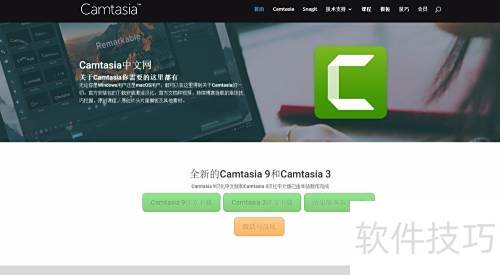
- 前往Camtasia官网,选择历史版本进行官方下载。
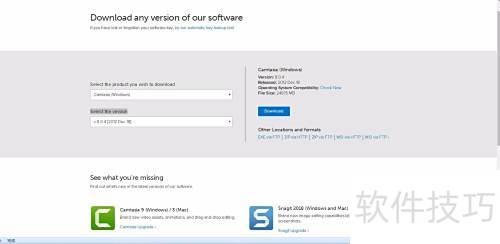
- 在选择要下载的产品选项中,点击Camtasia(Windows)进行下载。
- 在选择版本中挑选v8.60,随后点击右侧的下载按钮即可。
- 完成安装后点击install,随后点击finish,最后选择稍后重启即可。
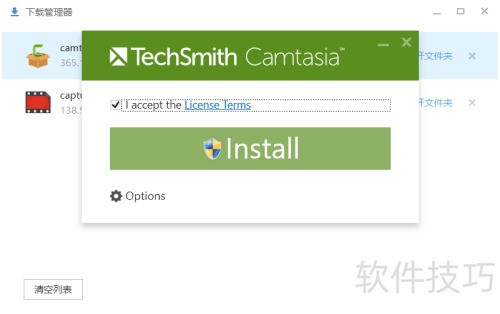
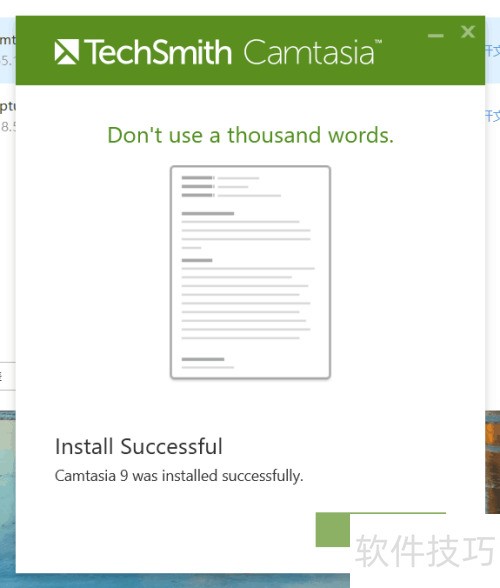
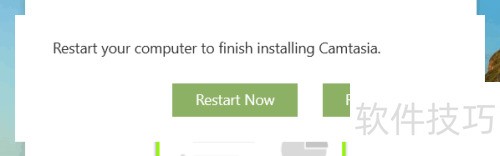
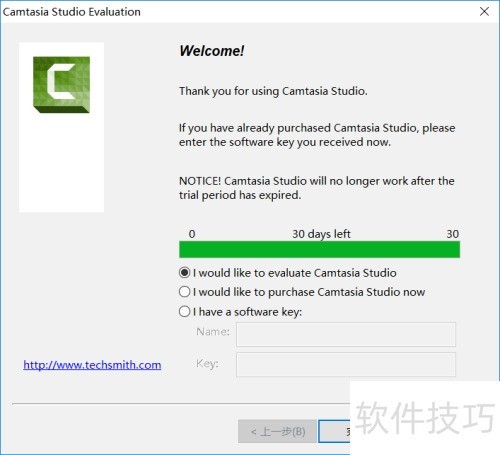
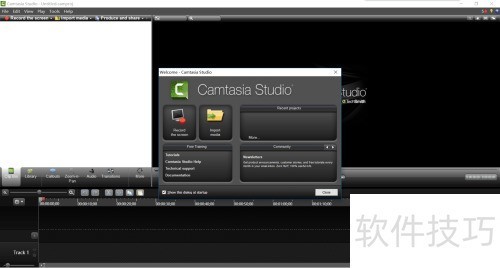
安装完成后,只需点击图标启动程序,会弹出一个提示框,感谢使用并提供序列号以激活已购买的Camtasia Studio。无需理会上述信息,只需选择“立即启动”选项,即可直接进入软件主界面。操作简便迅速,无需进行任何复杂的步骤。
- 随后将弹出此页面,点击左侧小窗口中的Record the screen,即录制屏幕功能。
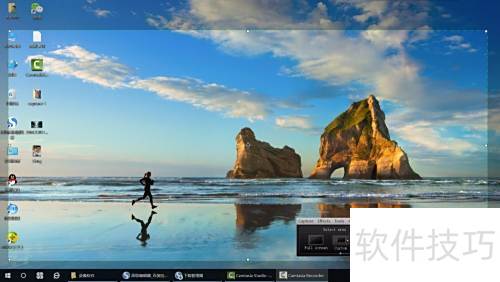
接下来将会呈现功能面板,可以根据实际需要调节录制区域大小。操作简单,只需轻轻拖动明暗区域之间的边框即可完成。面板上,“Capture”表示开始捕捉画面,“Effects”用于设置录制效果,“Tools”为工具选项,“Help”提供帮助信息。“Full Screen”代表全屏录制,“Custom”支持自定义录制范围,并可预先设定固定尺寸。此外,Dimensj功能允许对录制区域进行更精确的调整,适应不同场景需求,提升操作灵活性和使用体验。
摄像头和麦克风:一键激活你的摄像设备,让你的镜头随时捕捉生活中的精彩瞬间。只需轻轻一点,便能将画面与声音完美结合,制作出更具吸引力的作品。 视频会议体验优化:加入团队会议时,只需轻扫屏幕即可快速切换到全屏录制模式,无需等待,让您随时准备展现您的观点。 实时直播功能增强:无论是在线教学还是网络交流,开启实时直播后即可轻松分享您的演讲或演示内容。观众可以边听边看,互动更加紧密。 跨平台兼容性优化:我们的应用能够无缝对接多种设备和操作系统,无论你是使用PC、手机还是平板电脑,都可以享受到流畅的视频录制体验。
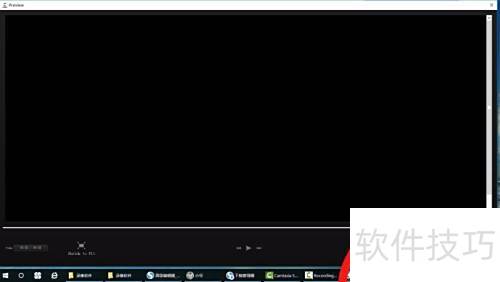
录制完成后,按下F可停止。随后进入名为Preview的预览页面。在这个页面中,“shrink to fit”表示自动调整大小以适应画面。“save and edit”位于右侧,意味着保存并编辑输出内容。“product”指的是生成的视频内容,“click”后可将视频保存为MP式,而“delete”则用于删除操作。整个流程设计简洁明了,非常适合用户快速完成视频处理任务。
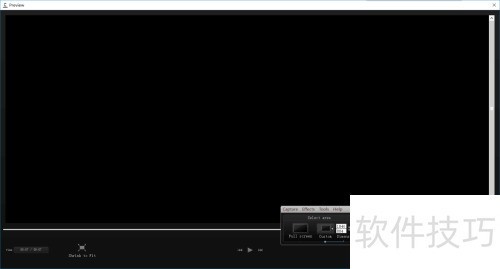
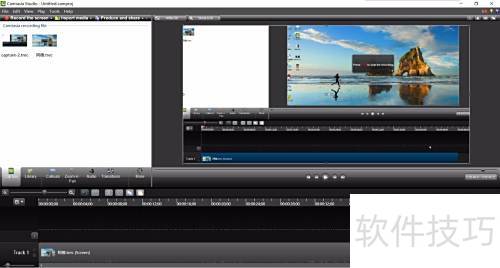
恭喜您完成了这一步骤!最终页面提供了点击剪刀图标来裁剪视频的功能,以及通过滑动时间轴轻松调节剪辑时间的机会,让您能够精确选择所需的片段,并迅速调整录制视频的时长。