PDF转JPG:详细操作指南
时间:2026-03-13 14:36:10
- null
PDF与JPG是两种常见的文件类型,适用于不同的场景需求。PDF用于文档保存,具有格式稳定和便于打印的优点;而JPG则广泛应用于图像处理,体积小、易于查看和传输,并适合分享与编辑。 在日常办公中,我们常常需要将PDF转换为JPG,以便更灵活地使用图片。例如,在微信沟通、网页上传或制作图册时,图片格式更为便捷。 实现这一转换并不复杂,只需借助合适的工具即可完成。下面将介绍具体方法,帮助大家轻松掌握PDF转JPG的技巧,提升工作效率。 首先,下载并安装一款专业的图像处理软件(如Adobe Photoshop、CorelDRAW等),并确保其与所需的PDF文件格式兼容。 运行软件后,打开已有的PDF文档。根据需要选择要转换为JPG的页面或区域。 在工具栏中找到“另存为”功能,并切换到“图像”选项卡,确认保存类型为“JPG”。 调整图片大小、分辨率等参数以达到最佳效果,完成后点击“保存”完成转换。此步骤可能需要多次尝试以适应不同格式的PDF文件。 最后,在浏览器中查看转换后的JPG图片,即可直接使用或上传至相应平台。通过以上简单的操作,将PDF转换为JPG的过程变得轻松易行。只需根据自己的需求进行适当调整和优化,就能拥有更加专业、美观的图片处理效果。
转换本地PDF到JPG图像,用风云PDF转换器这个多功能工具。它能轻松进行多格式转换,界面友好且操作简单。只需将文件导入并选择输出为JPG,设置好参数后立即开始转换单一任务!
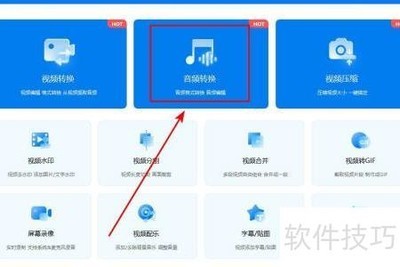
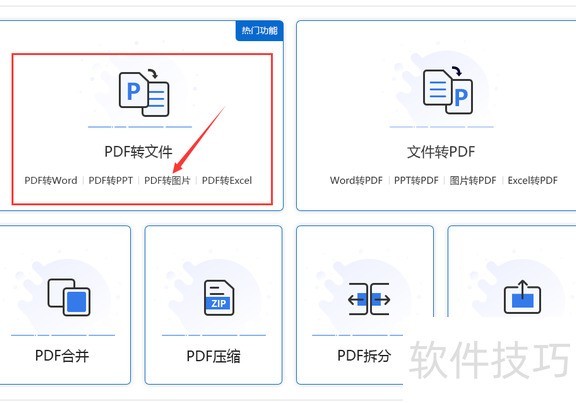
打开“风云PDF转换器”,登录您的账户并进入主界面。在此处,选择“PDF转文件”功能,按照页面下方的提示,您会发现该工具支持将PDF文档转换为图片格式,特别适合将PDF文件转化为JPG图像,操作简单,满足各种文件处理需求。
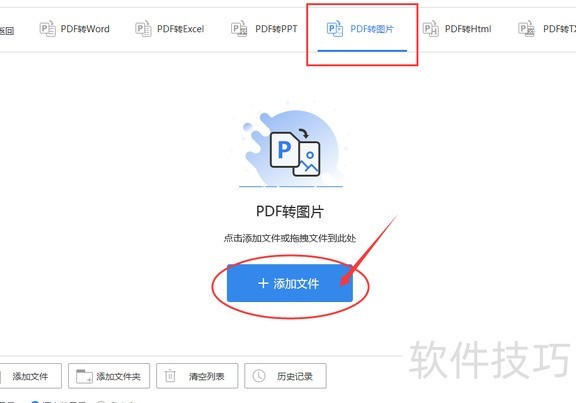
- 选择要转换的PDF文件,或直接将文件拖至此处即可。
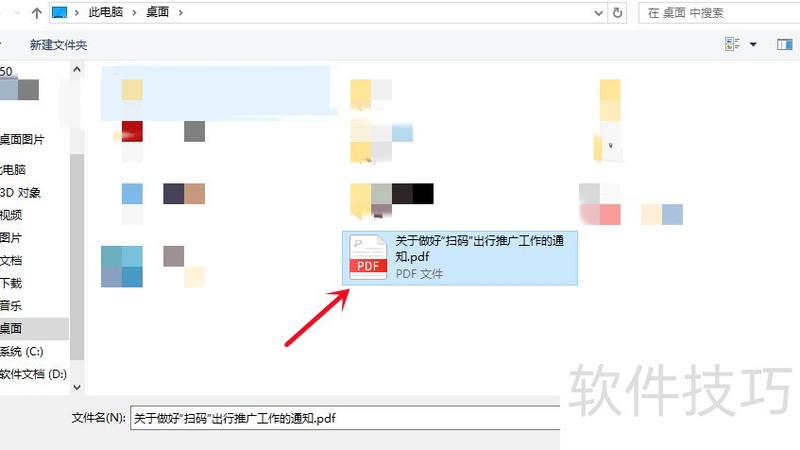
文档已成功导入,现在请选择输出格式,勾选“image(*.jpg)”选项以确保正确设置。仔细核对这一信息,以免出现其他格式导致错误转换。接着设置导出文件的保存路径,可选择与源文件相同的目录或自定义位置。完成所有设置后,点击按钮立即执行转换操作。系统将迅速处理,待进度完成后,在指定路径获取生成的图片文件。整个过程高效快捷,轻松满足PDF转图片的需求。
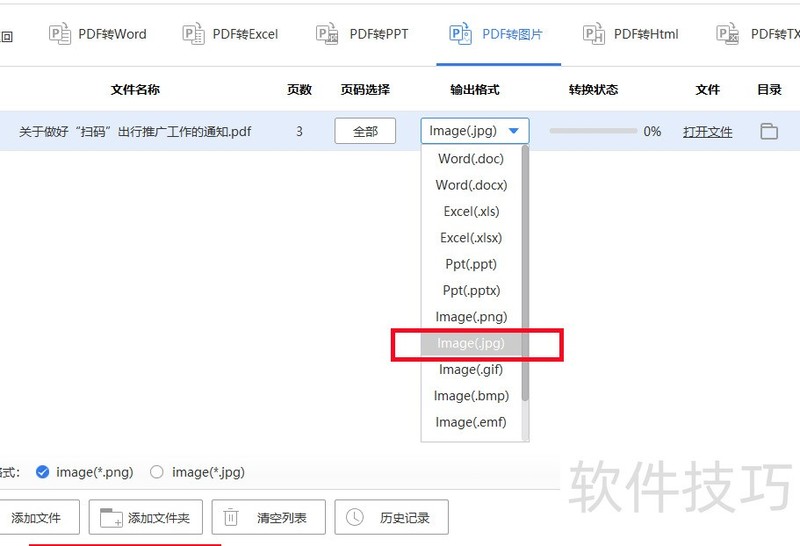
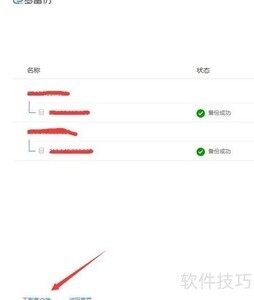
当文件转换完成时,进度条会显示为,表示PDF已成功转换为JPEG图像,可以立即打开以查看结果。
8、 以上便是将PDF文件转换为JPG图片的完整操作步骤,整个过程简便快捷,只需几步即可完成格式转换,轻松实现所需效果。大家都掌握了吗?后续将继续分享更多实用的文件处理技巧与转换方法,敬请期待并保持关注,获取更多精彩内容。