解决Internet时间同步错误
时间:2026-03-10 09:56:15
当遇到Windows同步网络时间时提示“获取同步状态失败,RPC服务器不可用”情况,可以采取以下步骤来解决问题: 重启Windows Time服务:这是最基本也是最直接的方法,可以通过控制面板里的“时间、日期和区域”找到这个设置。 检查防火墙设置:确保防火墙没有阻止Windows Time服务的运行。如果没有,请调整规则以允许必要的流量通过。 验证RPC相关服务状态:确认网络上的RPC相关服务(如DHCP)也是正常的,因为它们可能会影响时间同步的成功。 以管理员身份运行命令提示符并执行时间同步命令:如果上述方法都不奏效,可以尝试在命令提示符中输入“net time /domain”来手动进行时钟同步。这样应该能有效地解决Windows系统同步网络时间的常见问题。
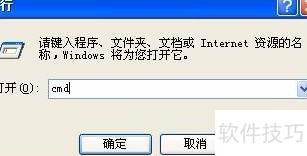
- 点击开始菜单,选择运行,输入cmd后确认即可。
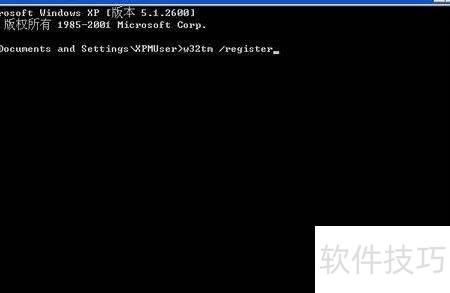
- 在命令提示符中输入w32tm /register后按下回车键执行。
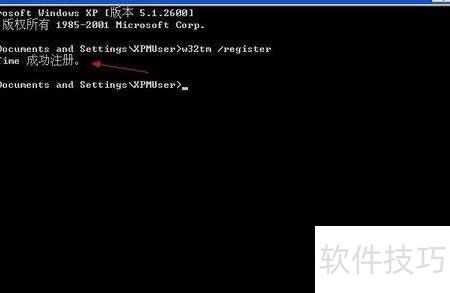
- 正常情况下会显示W32Time 注册成功。
- 依次点击开始菜单,进入控制面板,选择管理工具,最后打开服务。
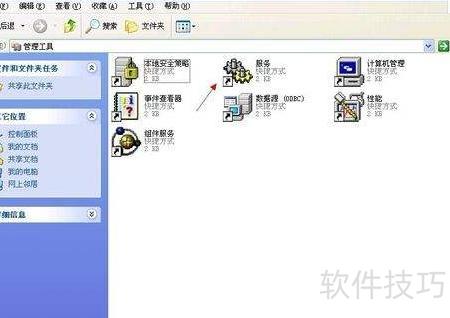
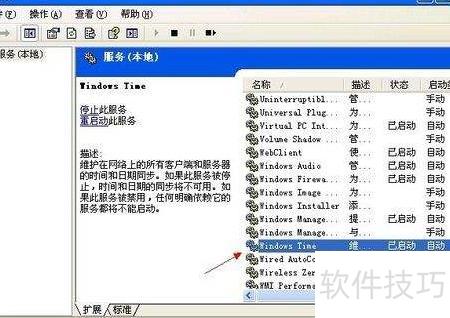
- 在弹出窗口中双击Windows Time服务以打开设置。
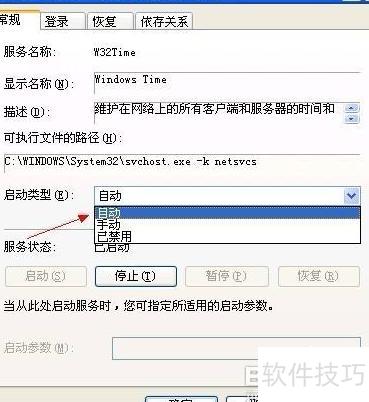
- 点击常规选项卡,从启动类型下拉菜单中选择自动。
- 点击服务状态下方的启动按钮。
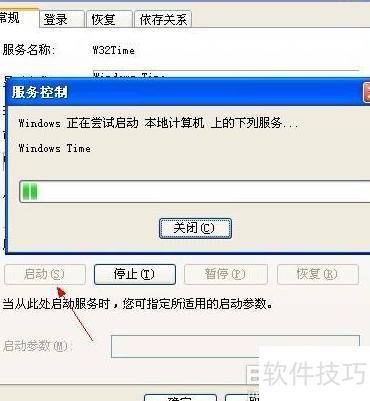
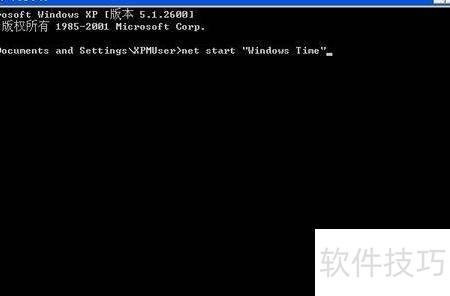
简化步骤后,只需在命令行中键入net start Windows Time,即可轻松启用Windows时间同步服务。