找不到开发者磁盘镜像?一招解决
时间:2026-03-09 09:20:51
在使用Xcode 前版本进行真机调试时,如果设备系统达到iOS 以上版本,可能会遇到“Could not find Developer Disk Image”的错误提示。这是因为Xcode无法找到相应的开发镜像来兼容新的操作系统版本。解决这一问题的方法包括更新至最新版的Xcode,或者手动替换开发者磁盘文件以确保两者(Xcode与设备系统)匹配良好,从而顺利完成真机调试任务。
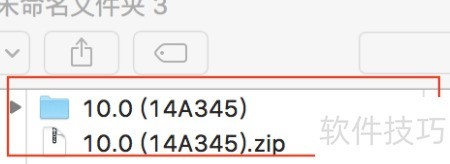
确保从Xcode取或下载iOS 盘镜像文件版本为,然后复制到本地安装的Xcode件目录下的DeviceSupport文件夹,以便于对iOS 备兼容与支持。
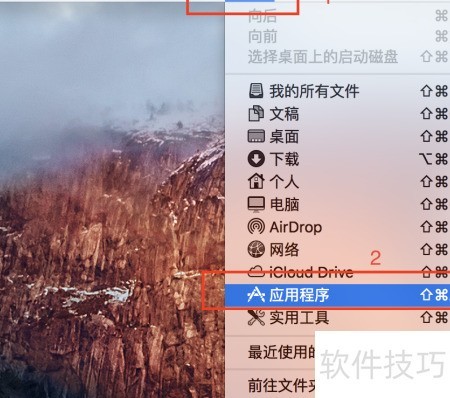
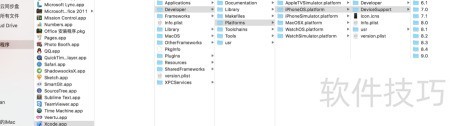
在应用程序目录中找到Xcode软件,右键点击并选择显示包内容即可访问内部文件结构。通常情况下,它默认安装在特定的位置,但部分用户可能将其放置于应用程序内的子文件夹中,因此需要根据实际位置进行查找和操作。
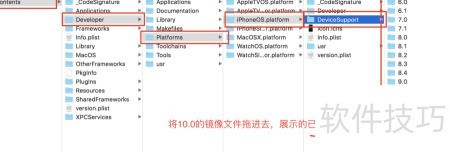
要将显示包内容后,首先会进入到Contents文件夹。接着进入Developer文件夹,然后打开Platforms目录,找到iPhoneOS.platform,最后进入其中的DeviceSupport文件夹。将下载好的文件直接拖拽至DeviceSupport文件夹内即可完成添加,无需其他步骤。此方法适用于扩展设备支持范围,确保开发环境识别对应系统版本的设备。在整个过程中,确保路径准确无误,避免操作失误。
使用已知的DeviceSupport文件夹路径,可以直接在Finder中定位该位置。首先打开Finder,然后点击“前往”菜单,选择“前往文件夹”,在此处输入完整路径地址后即可快速访问目标文件夹。这种方法适用于高效查找系统中的任意文件或目录,特别适合需要频繁访问深层路径的情况,从而提升操作的便捷性和效率。
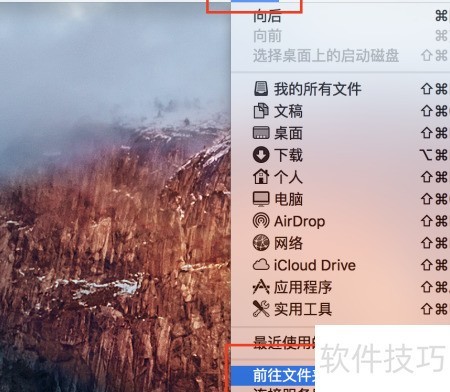
- 在输入框中输入DeviceSupport的路径,点击跳转即可快速定位到该文件夹。
默认的DeviceSupport位于/Applications/Xcode/Contents/Developer/Platforms/iPhoneOS.platform/DeviceSupport目录下,用于存放iOS设备支持文件,是Xcode开发环境中的关键组件之一,允许开发者轻松地管理和查看设备支持包。
- 说明:
我的路径设定在:/Applications/Xcode.app/Contents/Developer/Platforms/iPhoneOS.platform/DeviceSupport,这里存放了iOS设备的支持文件,包括各种版本的调试和开发辅助资料,这为开发者提供了必要的技术支持。
Xcode 常安装在 /Applications/Xcode.app。多数用户将它放在应用根目录中,并可在其中某个子文件夹下找到。为了保持文件名的整洁性,建议将其放置于特定文件夹内以提高查找效率。此外,由于我启用了显示扩展名功能,Xcode 将被显示为 Xcode.app 而不是 Xcode.app/Contents/MacOS/Xcode。不过,具体的安装路径可能因个人偏好而异,但将 Xcode 移动到应用程序文件夹并添加到桌面上是常见的做法。通过这种方式,用户可以轻松地找到和启动工具,同时也能快速地在桌面上访问它。
在iOS ,使用Xcode 以轻松找到并修改图片内容,在项目中添加一个名为“new.png”的新图片后,只需点击图标并按下回车键即可。
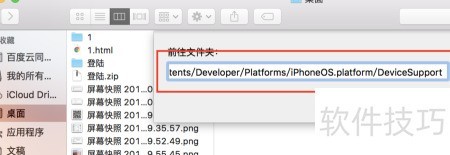
- 完整路径显示:从应用程序根目录直至DeviceSupport文件夹的整个目录结构。