笔记本电脑无法检测到U盘怎么办
时间:2026-02-19 09:04:57
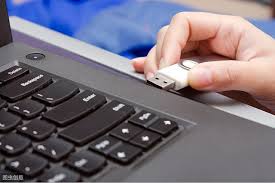
首先,请确认U盘是否正确地插入了笔记本电脑的USB接口。有时,看似已插入但实际上可能没有完全接触。轻轻拔出并重新插入U盘,确保插口和金属触点清洁无损。如果问题依然存在,尝试更换笔记本电脑上的其他USB接口,以排除接口损坏的可能性。
检查设备管理器
在Windows操作系统中,打开“设备管理器”以检查是否识别到U盘的方法如下:首先,按下“Windows + X”组合键,然后选择“设备管理器”。接着,在设备管理器窗口里找到“磁盘驱动器”部分,确认你的U盘名称是否在此列出。若未显示,右击空白处并选择刷新,稍等片刻检查是否有自动更新和显示信息的可能。如仍未识别到,请考虑驱动程序问题或硬件故障的可能性。
更新或重新安装usb驱动
如果你在设备管理器中发现u盘标志为黄色感叹号,这往往表明你的设备驱动存在问题。首先,请右键点击该设备,选择“更新驱动程序”。推荐使用“自动搜索更新的驱动”功能,让系统自主寻找并安装适合的驱动程序,这样可以避免手动操作带来的麻烦。如果这个方法不起作用,尝试卸载当前驱动后重启电脑,系统会自动重新安装必要的驱动以解决问题。
检查bios设置
某些情况下,笔记本电脑的BIOS设置可能会屏蔽USB端口功能。为了重新启用这个功能,你需要在电脑启动时按下FDel或Esc键进入BIOS设置界面。在此过程中,请确保查看“USB配置”选项,并将其设置为“Enable”。完成设置后,保存更改并退出BIOS,然后重启电脑以确认新的USB功能是否已激活。
使用不同的操作系统测试
如果你有额外的设备或操作系统环境(例如另一台电脑或使用Linux系统),可以将U盘插入这些环境中运行,以检查是否能正常读取它。这种方法有助于确定问题是出在U盘本身还是你的笔记本电脑上。如果其他设备能够正常识别并读取U盘,那么问题可能在于你使用的笔记本电脑的硬件或软件设置不匹配。
尝试格式化u盘
如果你的U盘在其他设备上也无法正常使用,可能是U盘本身出现了问题。可以尝试使用另一台电脑对U盘进行格式化操作。确保在执行此步骤之前,你已经备份了U盘中的重要数据,因为格式化会清除所有数据。格式化完成后,再次插入笔记本电脑,看看是否能够正常识别。
联系专业维修人员
如果上述方法均未能解决你的问题,务必寻求专业电脑维修人员的帮助。他们可能发现诸如USB控制器这类硬件故障,并通过专业的硬件诊断和技术手段予以修复。请记住,这是一个复杂过程,通常需要专业知识和工具来完成,因此建议寻找信誉良好的专业服务提供商进行操作。
通过上述方法逐一排查,大多数情况下都可以解决笔记本电脑无法检测到u盘的问题。希望这些步骤对你有所帮助!