电脑桌面文件无法拖动怎么办 5个排查步骤快速解决
时间:2026-02-14 09:59:05
电脑桌面文件无法拖动是不少windows用户常碰到的困扰,这类问题通常与系统设置、鼠标设置或驱动异常有关。若你正面临此情况,不妨尝试以下5种解决方案进行排查和修复。

一、确认鼠标是否正常运行
鼠标的硬件问题可能是根源,检查硬件故障后尝试重新配置驱动或更换电池试试。
- 如有备用鼠标,建议更换测试,观察问题是否依旧。
确保键盘与电脑正确连接;检查鼠标固定是否牢固;如果无线鼠需要,确认电池供电正常并重新配对。

- 可将鼠标插入另一台电脑进行测试,判断其是否正常工作。
二、修改桌面图标排列设置
Windows系统中“自动排列图标”或“对齐到网格”等功能开启后,可能会限制图标的自由拖动。
- 在桌面空白区域点击右键,选择“查看”。
- 在下拉菜单中,确保“自动排列图标”和“将图标对齐至网格”两项未被勾选。

- 若已取消勾选仍无效,可尝试先勾选再取消,刷新设置状态后再次尝试拖动。
三、升级显卡驱动程序
显卡驱动是决定桌面图形质量的关键因素。若驱动过时或不兼容,可能会导致渲染效率降低甚至卡顿问题。建议采用驱动人生工具进行快捷的驱动检查与更新,以确保最佳的显示效果。
- 点击下方按钮即可下载安装驱动人生客户端。
- 安装完成后打开软件,点击“扫描”,系统将自动检测硬件及驱动状态。

- 如发现显卡驱动有更新提示,点击“升级驱动”,按向导完成安装。

- 更新完毕后,请重启计算机,再测试桌面文件是否可正常拖动。

四、重启Windows资源管理器进程
桌面显示由Windows资源管理器(Explorer.exe)负责,若该进程异常,可能导致图标无法操作。
- 按下 Ctrl + Shift + Esc 快捷键,打开任务管理器。
- 在“进程”选项卡中找到“Windows 资源管理器”,右键点击它。
- 选择“重新启动”,系统将重启该进程并刷新桌面界面。

五、运行系统文件检查工具
系统关键文件损坏也可能引发桌面操作异常,可通过内置的SFC工具进行扫描修复。
- 按下 Win + R 键,打开“运行”窗口。
- 输入 cmd,然后按 Ctrl + Shift + Enter 以管理员权限启动命令提示符。
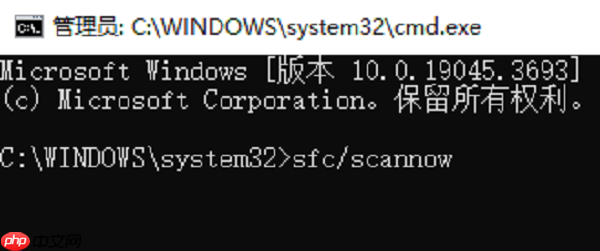
- 在命令行中输入命令 sfc /scannow,回车执行。
系统会自动检查和修复损坏的文件,所需时间从几分钟到十几分钟,最后重启计算机以确认问题已解决。
以上就是电脑桌面文件无法拖动怎么办 5个排查步骤快速解决的详细内容,更多请关注其它相关文章!