Win10默认网关是什么?没有默认网关怎么办?
时间:2026-02-12 09:03:53
win10系统未配置默认网关怎么办?默认网关是指当前电脑主机所采用的网关。部分用户在使用win10系统连接网络时,遇到提示信息显示系统未设置默认网关,这究竟是什么原因呢?我们又该如何处理这个问题呢?下面将为大家详细介绍具体的操作步骤,希望能帮助到有需要的朋友。
Win10系统无默认网关的解决办法:
- 安装网络驱动程序
这是一个常见的问题解决方法。如果您刚刚安装了Windows 可能会遇到这样的提示。如果您的系统没有残留驱动程序,建议首先安装这些必要的网络驱动程序,确保网卡可以正常运行。如果有任何未完成的步骤,现在就是安装它们的好时机。大多数情况下,附带在主板上的光盘包含了所需的网络驱动程序。然而,如果是笔记本电脑,可能需要从官方渠道下载额外的驱动程序。
- 重新安装网络适配器驱动程序
即使驱动已配备齐全,若在运行Windows 仍遇到类似问题,可尝试重新安装驱动程序。有时,在更新过程中,可能由于内部配置或文件的丢失而引起这类错误。通过移除当前的驱动程序并重新安装,或许能有效解决这些问题。
欲移除网络适配器驱动?先启动设备管理器,在“网络适配器”里选择并展开。找到目标驱动程序后,执行右键菜单的卸载操作。
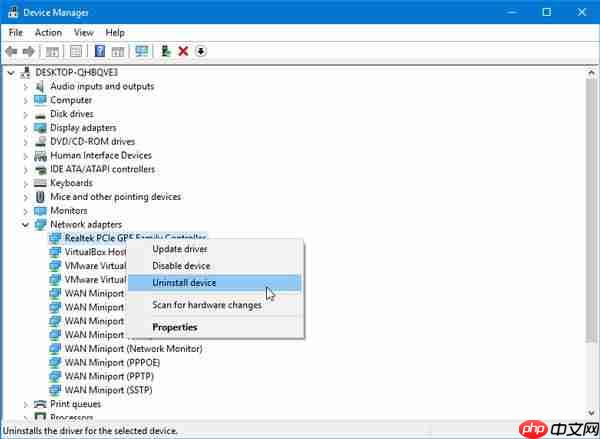
随后点击“确定”以确认修改。
完成上述步骤后重启电脑,并重新安装所需的设备驱动程序。
- 检查节能模式设置
对于采用Windows笔记本电脑的用户而言,电源选项面板的重要性不可小觑。特别在遇到通过WiFi连接却收到错误信息时,需检查与节能功能相关设置以解决此问题。
进入“电源选项”菜单,切换到预设电源设置或自定义设置。调整电池使用、屏幕亮度等选项后保存更改。
下一步,请在“更改高级电源设置”后,打开“Power Options”窗口,选择并启用“最高性能”选项来提升电池使用效率。
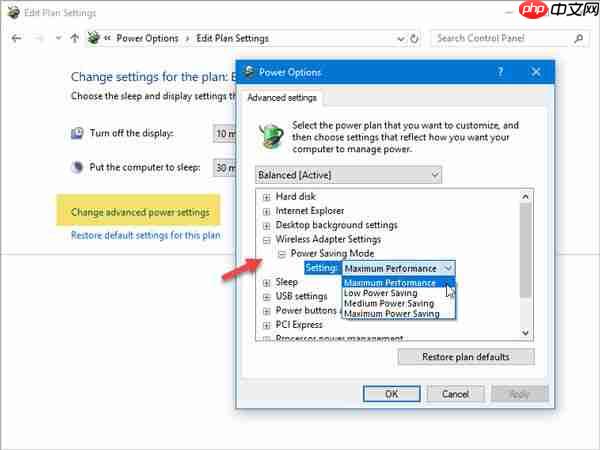
若未启用此选项,则手动勾选并保存更改。
- 重置TCP/IP协议
要确保电脑顺利连接互联网,请不要忽视TCP/IP协议的重要性。如果它出现问题,可以采取一种简便的方法来进行修复:不依赖任何软件工具,只需使用Windows 带的命令行功能进行操作。这个过程不需要任何额外步骤,只需要按照以下步骤执行: 右键点击任务栏上或桌面角落的网络图标。 从下拉菜单中选择“网络和 Internet设置”。 在新打开的窗口中,找到并点击“Internet协议版本(TCP/IPv”选项。 点击“属性”,然后在弹出的新界面中选择“使用下面的IP地址”。 输入你的静态或动态获取的IP地址,子网掩码和默认网关等信息。 完成设置后,按键盘上的“完成”按钮。通过这些简单的步骤,你可以轻松地修复Windows 的TCP/IP协议问题,确保网络连接稳定。
- 停用防火墙软件
一些用户可能会选择使用第三方防火墙软件来管理他们的网络流量。如果您的系统也需要类似的保护措施,建议可以考虑将这些工具暂时停用一下看看是否有效。如果你发现确实解决了问题,那么可能需要对设置进行优化或者重新安装一个新的版本。
另外,如果之前对Windows防火墙进行了自定义设置,也可以将其恢复至出厂状态后再观察情况是否有所改善。
以上就是Win10默认网关是什么?没有默认网关怎么办?的详细内容,更多请关注其它相关文章!