勤哲Excel分组小计入门
时间:2026-02-09 09:21:27
勤哲Excel服务器基础教程:分组统计操作指南
- 统计销售月报,按指定格式整理数据。
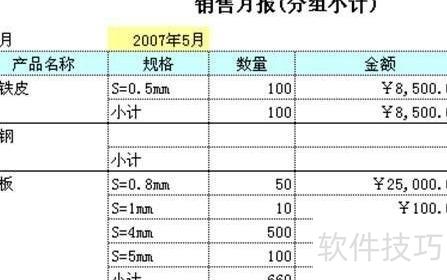
- 剖析问题
观察可得,每种产品都由规格层和小计层两部分组成。当需要填写不同规格的产品数量或金额时,应根据对应关系定位到其规格层;而若需记录小计项的数量与金额,则应参照行列信息移至相应的小计层位置,确保数据的准确归位。
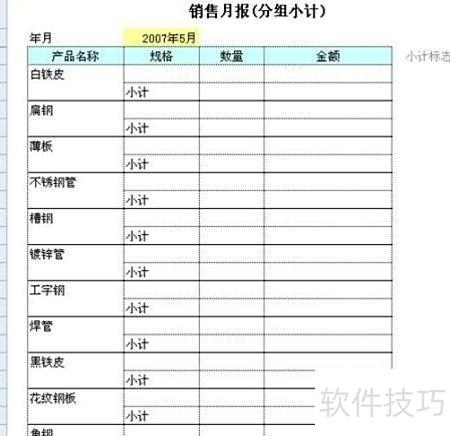
关键在于分层处理,需要引入辅助表实现此效果。以下是表格样例:
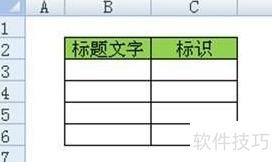
- 借助该辅助表,仅需三条表间公式便可实现上述效果。
- 产品名称与分层数量依据辅助表内容确定,具体层数由其信息决定。
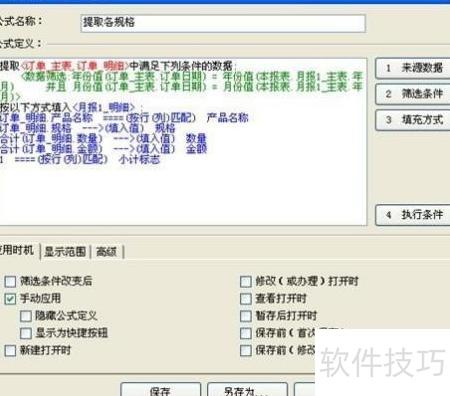
- 提取规格层的数量与金额,分别通过产品名称和标识进行两次行列匹配。
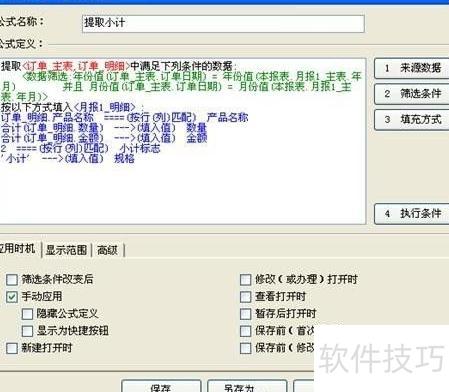
提取小计行数量与金额,通过两次行列匹配,对应产品名称和标识筛选。
- 创建辅助表格模板
- 表样见图11-19。
- 创建统计辅助表格

- 填写一张类似图11-20的辅助表格。
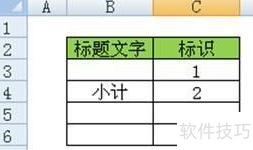
以下是修改后的段落: 示例划分为规格层和小计层两个层次,对应表格分别填入两行数据:表规格层,表小计层。
- 设计销售月度报表模板
- 表样见图11-18。
- 创建月报1主表
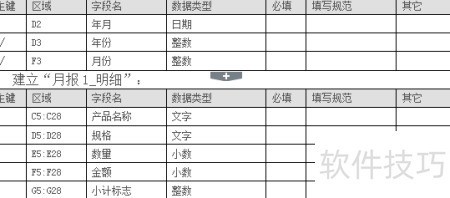
- 分层
- 首条表间公式用于分层处理,具体如下所示:
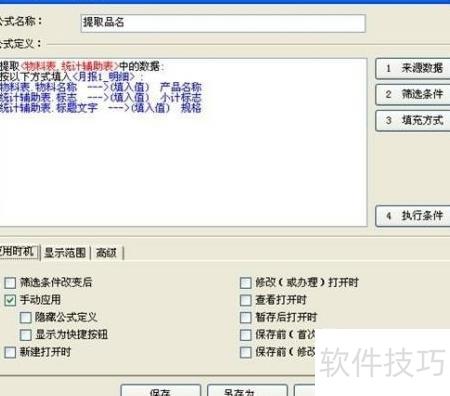
- 进入选项卡,勾选重复数据仅显示一次即可。
注意:您的原始数据包含两个表:物料表和统计辅助表。然而,它们之间没有建立任何关联。因此,当这些表被合并时,可能会产生大量冗余的数据,导致潜在的问题。务必在进行数据分析之前仔细规划并确保正确的处理方法以避免错误或信息丢失。
- 填写一份销售月报,手动运用提取品名公式,处理后数据层次清晰呈现。
- 提取规格层级
- 该公式核心在于两次行列匹配操作,具体如下:
- 提取小计层级
- 如同前一条表间公式,进行两次行列匹配,用数字2匹配小计标识,具体见图示。
- 进入报表界面
- 打开报表文件
- 查看数据集ds1,显示以下内容:
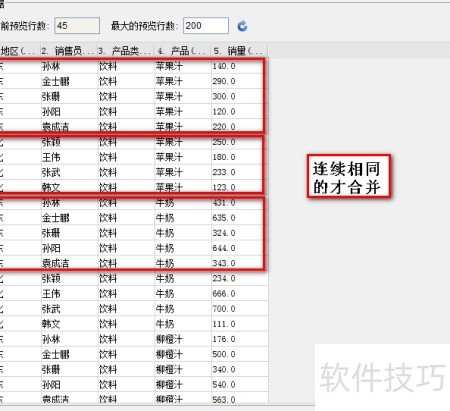
- 相邻连续分组的配置方法
- 将地区字段调整为按相邻连续进行分组设置。
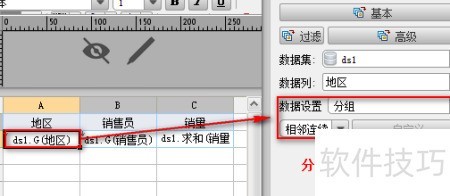
- 保存后预览效果
- 可参考已完成的CusGroup_1.cpt模板。
- 普通分组与相邻连续分组的区别
- 将数据列直接拖入单元格,系统默认合并相同项进行普通分组展示。
- 相邻连续分组是把连续相同的元素合并为一组。
36、 相邻连续分组常与排序配合使用,可替代普通分组并提升性能,具体应用方法可参考相关技术文档。