笔记本电脑很卡反应慢怎么办 教你4个高效方法
时间:2026-02-08 12:02:36
面对笔记本在处理工作或上网过程中遇到的响应慢、软件启动快、卡顿等问题,这可能并不是因为设备本身出了问题,更多的是由系统的资源管理和设置引起的。现在我将教你几个小技巧来提升笔记本的流畅度: 清理临时文件和垃圾数据:定期删除电脑中不必要的临时文件和垃圾数据,可以减轻系统负担。 优化启动程序:只保留那些真正需要启动的应用程序,同时禁用不需要的启动服务,这样可以减少开机时间和卡顿情况。 更新驱动程序和操作系统补丁:确保你的硬件组件(如显卡驱动、声卡驱动)与笔记本兼容版本一致,并及时安装系统中的补丁来修复潜在问题。通过上述方法,你的笔记本应该会恢复到流畅运行的状态。

一、清除C盘垃圾文件
遇到电脑运行缓慢的问题?很可能就是C盘资源不足了!电脑长期积攒下来的临时文件和缓存会严重影响系统性能。这时,百贝C盘助手就是你的最佳选择!这款工具专为优化C盘设计,支持一键扫描清理与软件迁移功能,操作简单高效,能快速释放大量存储空间,让你的电脑重焕生机!
- 下载并安装百贝C盘助手,运行后软件将自动开始全面检测。
扫描后,查看各类文件占比,选择清除或非重要项目,点击“开始清理”便行。
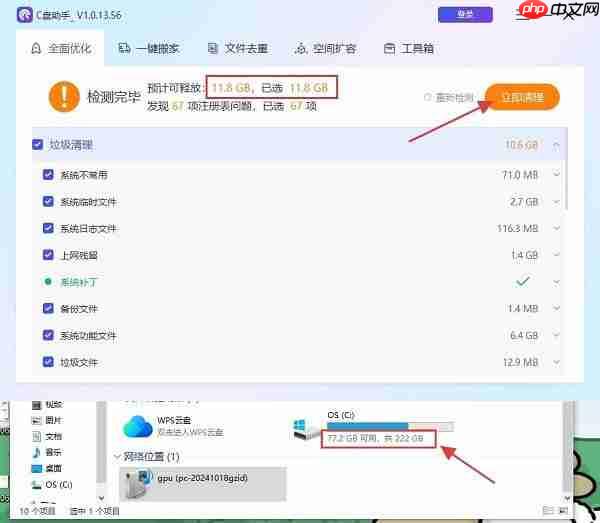
- 清理结束后,C盘空间通常能腾出10GB左右,效果显著。
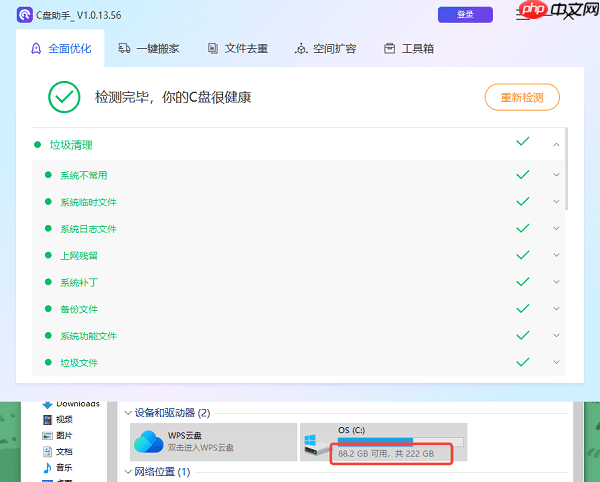
- 建议清理后重启电脑,你会明显感受到系统运行更顺畅。
二、禁用不必要的开机启动程序
开机自动启动过多应用会增加资源消耗,降低系统响应速度。
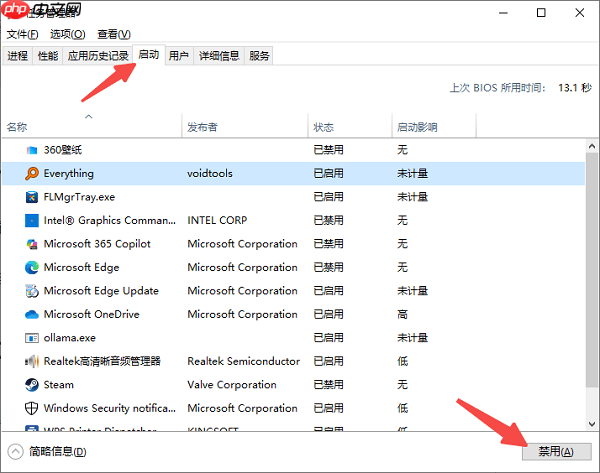
- 按下 Ctrl + Shift + Esc 快捷键,打开任务管理器。
- 切换至“启动”标签页。
- 右键禁用非必要的启动项,如QQ、微信、Adobe更新服务等。
- 仅保留杀毒软件、硬件驱动等关键程序,其余可全部关闭。
三、排查病毒或恶意软件
电脑卡顿原因多样,可能由恶意软件、广告插件或劫持程序引起,它们隐藏在系统中潜伏消耗资源。
建议使用Windows Defender或等效杀毒软件进行全面检查,特别注意以下事项: - 启动项异常 - 浏览器设置变动 - 前往广告通知频繁出现。
- 清除恶意程序后,重启电脑,通常能显著提升响应速度。
四、硬件升级方案
如果你的笔记本已使用多年且配置低,尝试这两项升级最有效:增加内存和更新操作系统。
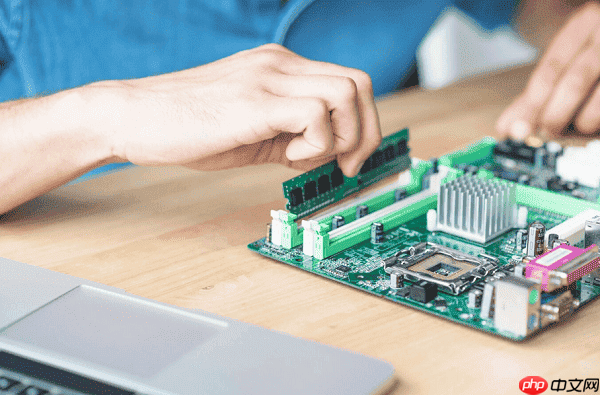
1、增加内存条
目前4GB内存已难以满足日常需求,建议升级至8GB或更高,多任务处理能力将大幅提升。
2、更换为SSD固态硬盘
如果继续依赖传统机械硬盘,系统的性能会大打折扣。采用SSD后,不仅启动时间显著减少,应用加载速度提升近五成,整体使用体验也会得到大幅度改善。
笔记本运行变得迟缓可能是由于多种原因造成的,并不总是意味着硬件已经过时。通常,这可能是因为你的电脑C盘空间不足、启动的应用程序太多或者感染了恶意软件。这些常见的错误都可以通过调整系统设置或使用相关工具来解决。如果你的网卡、显卡、蓝牙或声卡驱动出现问题,那么安装和使用“驱动人生”可以帮你自动检测并修复这些问题,确保设备的最佳性能表现。
以上就是笔记本电脑很卡反应慢怎么办 教你4个高效方法的详细内容,更多请关注其它相关文章!