Win10任务栏频繁卡死怎么办?Win10任务栏无响应解决方法
时间:2026-02-08 09:43:00
遇到Windows 务栏经常出现卡顿问题时,可以尝试以下方法进行解决: 清理浏览器和软件插件:关闭所有未使用的程序并删除不必要的扩展和插件。 更新驱动程序:检查并下载适用于你的设备的最新硬件驱动程序以解决问题。 重启计算机:在尝试以上步骤无效的情况下,启动电脑后重启可以恢复任务栏的功能。这些方法如果仍然未能解决卡顿问题,可能需要考虑重新安装系统或寻求专业的技术支持。
方案一:重启Windows资源管理器 当任务栏卡顿时,同时按下“Ctrl + Alt + Delete”组合键打开任务管理器。
② 在“进程”选项卡中,找到资源管理器,然后点击“重新启动”。
任务栏会短暂消失,再次出现时,问题应该已经解决。
方案二:重置Windows应用程序设置
如果上述方法不能解决任务栏问题,可能是因为应用和系统有冲突。这时候可以试着还原Windows应用程序设置。
注意:此方法可能需要联网,请确保网络连接正常。
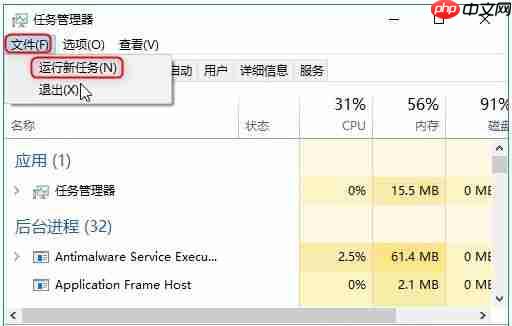
① 同时按下“Ctrl + Alt + Delete”键打开任务管理器,然后点击“文件”,选择“运行新任务”。
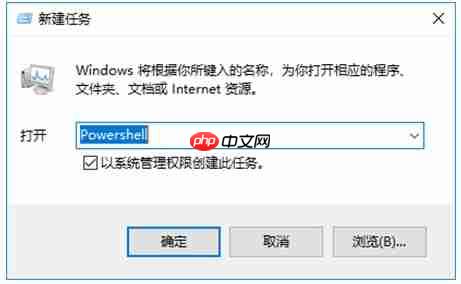
在“新建任务”窗口里,输入Powershell,并选择“以系统管理权限启动此操作”。
③ 将以下命令复制并粘贴到Windows Powershell窗口中,按Enter键执行。
Get-AppXPackage -AllUsers | Foreach {Add-AppxPackage -DisableDevelopmentMode -Register “$($_.InstallLocation)AppXManifest.xml”}
方案三:检查并修复Windows文件
如果你的任务栏总是卡顿,可能是系统文件有问题了。试试用系统文件检查器进行检查和修复吧。
① 同时按下“Ctrl + Alt + Delete”键打开任务管理器,然后点击“文件”,选择kkx.net“运行新任务”。
在新建任务窗口中输入Powershell,选择以系统管理员权限创建后,点击确定。
③ 将以下命令复制并粘贴到Windows Powershell窗口中,按Enter键执行。
Get-AppXPackage -AllUsers | Foreach {Add-AppxPackage -DisableDevelopmentMode -Register “$($_.InstallLocation)AppXManifest.xml”}
以上就是Win10任务栏频繁卡死怎么办?Win10任务栏无响应解决方法的详细内容,更多请关注其它相关文章!