CrystalDiskInfo怎么设置自动刷新对象-CrystalDiskInfo设置自动刷新对象的
时间:2026-01-30 17:27:39
CrystalDiskInfo 是一款功能强大的硬盘健康检查工具,适用于HDD机械硬盘、SSD固态硬盘和NVMe硬盘。它通过读取S.M.A.R.T.技术数据,实时监控各种关键参数,如温度、通电时间、读写量以及坏扇区数量,并以直观的图形界面展示硬盘的健康状态。CrystalDiskInfo不仅支持多种语言(包括中文),还具有异常报警、自动检测和日志记录等功能,帮助用户提前发现潜在问题,防止数据丢失。这款工具对个人用户、IT运维人员及硬件爱好者来说是不可或缺的好帮手,是维护硬盘健康的必备工具之一。接下来,小编将为大家解答一下CrystalDiskInfo怎么设置自动刷新对象以及CrystalDiskInfo设置自动刷新对象的方法!首先,我们需要打开CrystalDiskInfo的主界面。在该界面中,点击左下角菜单栏中的“管理”选项。接着,在弹出的菜单中找到并点击“设置”。在这里你可以对一些参数进行手动调整,例如查看频率、图表显示方式等。但是,如果你希望CrystalDiskInfo能够自动更新数据而不需手动刷新对象,可以通过以下步骤来实现: 在CrystalDiskInfo主界面中,点击左下角菜单栏中的“管理”选项。 点击菜单栏中的“设置”按钮。这将打开一个对话框。 在弹出的对话框中,找到并勾选你想要自动刷新的数据项(如S.M.A.R.T.数据、热启动记录等)。如果你希望在CrystalDiskInfo重新启动时自动显示更新过的数据,请确保勾选“重试”选项。点击“确定”保存设置。这样,CrystalDiskInfo就会按照你的设定自动刷新对象了。这将帮助你更及时地掌握硬盘的健康状况变化,从而有效预防潜在问题的发生。
第一步
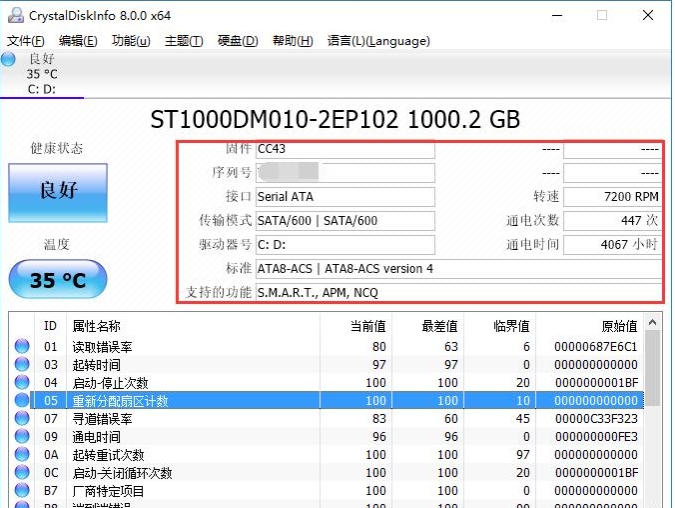
运行软件,确保已正确检测到您的硬盘/SSD。
第二步
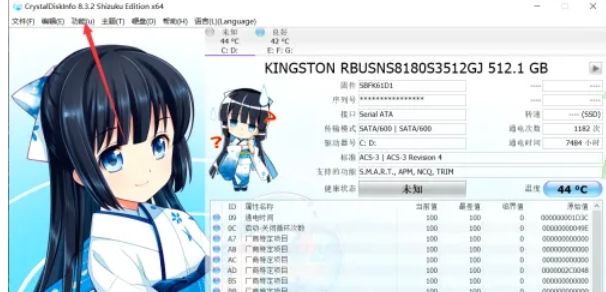
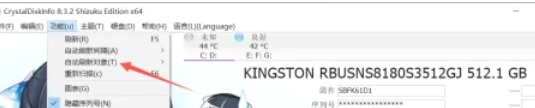
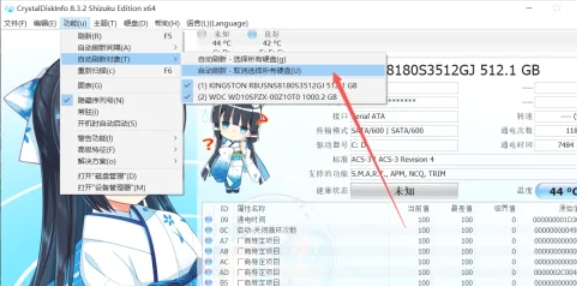
点击顶部菜单栏的 【功能】(Function),在下拉菜单中选择 【自动刷新对象】(Auto Refresh Target)。
第三步
在弹出的窗口中,会列出所有检测到的磁盘(如 Disk0、Disk1 等)。
第四步
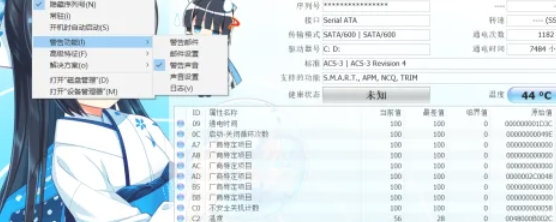
请选择希望进行自动监测的硬盘;否则全部启用。推荐选择所有。
第五步
点击确定,保存设置后,只对勾选的磁盘进行定期状态刷新(如温度和健康状况)。
第六步
自动刷新的频率由 【功能】→【自动刷新间隔】 设置(默认5秒),可手动调整。
以上就是小编小编为您整理的CrystalDiskInfo怎么设置自动刷新对象以及CrystalDiskInfo设置自动刷新对象的方法啦,希望能帮到您!