CrystalDiskInfo怎么设置温度类型-CrystalDiskInfo设置温度类型的方法
时间:2026-01-30 17:15:54
CrystalDiskInfo 是一款深受好评的免费硬盘检测工具,专为监控HDD/SSD/NVMe硬盘健康状态而设计。这款软件通过读取S.M.A.R.T.技术数据,提供包括温度、通电时间、读写量、剩余寿命等关键指标的实时监测,并以直观的彩色状态标识(良好/警告/危险)帮助用户快速评估硬盘健康状况。CrystalDiskInfo不仅支持多语言界面(含中文),还具有异常报警提醒功能。这款软件还会详细记录日志,方便您跟踪和分析设备的使用情况。另外,便携版无需安装即可使用,适合日常维护或故障排查时提供专业参考。对于注重数据安全和个人电脑管理的用户来说,CrystalDiskInfo是一款非常实用的选择。在了解了CrystalDiskInfo的设置方法后,让我们一起来解决一下如何配置温度类型的问题吧!以下是几个步骤来帮助您正确地配置温度类型: 打开软件:首先确保您的电脑上安装了CrystalDiskInfo。 进入设置界面:点击菜单栏或顶部菜单找到并点击“设置”或类似的选项。 选择硬盘类型和位置:在设置中,选择要监测的HDD/SSD/NVMe硬盘的类型及具体位置(如顶部或底部)。 修改温度类型:然后在“高级”或相似部分找到与温度相关的设置。选择合适的温度类型选项,比如摄氏度、华氏度等。您可以在列表中选择最符合您的需求的方法。 保存更改并应用:完成上述步骤后,点击“保存”按钮。这将会更新软件的配置文件,并使新的温度类型生效。这样就完成了CrystalDiskInfo中的温度类型设置过程!通过这些简单的步骤,您可以更好地监控和管理您电脑上的硬盘,确保其健康状况达到最佳状态。
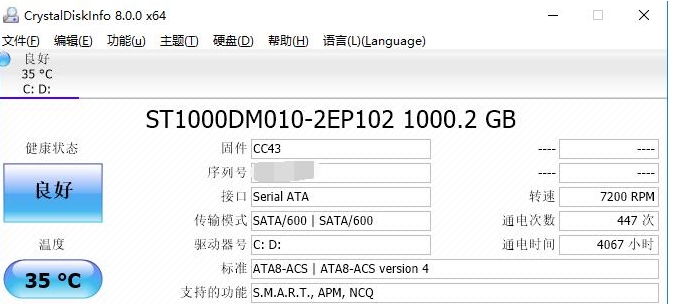
第一步
确保软件已正确识别您的硬盘/SSD。
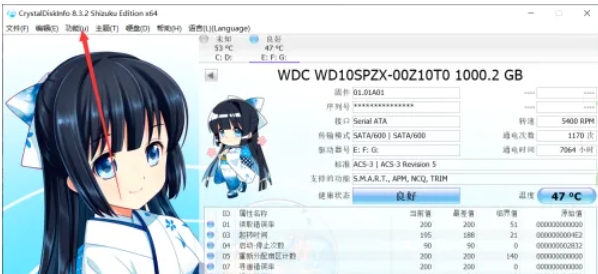
第二步
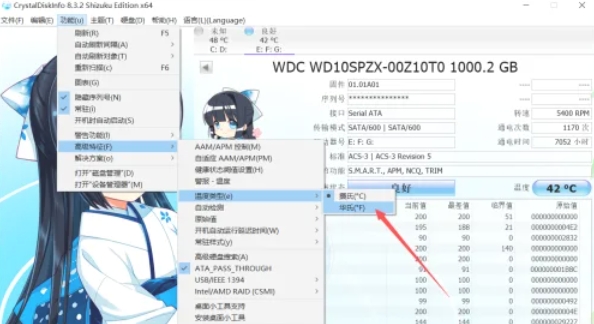
点击顶部菜单栏的 【功能】(Function)。
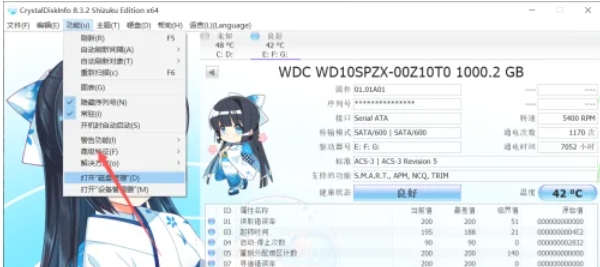
第三步
在下拉菜单中选择 【高级特征】(Advanced Feature)。
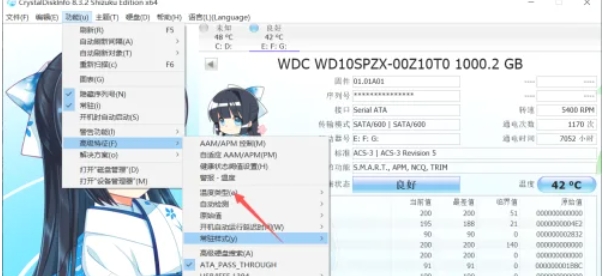
第四步
在弹出的菜单中,点击 【温度类型】(Temperature Type)。
在子菜单中,可选择:
摄氏温度(℃)
华氏温度()
第五步
在弹出的菜单中,点击 【温度类型】(Temperature Type)。
在子菜单中,可选择:
摄氏温度(℃)
华氏温度()
以上就是小编小编为您整理的CrystalDiskInfo怎么设置温度类型以及CrystalDiskInfo设置温度类型的方法啦,希望能帮到您!