笔记本电脑性能模式设置_电源计划调整方法
时间:2026-01-25 15:53:19
提高笔记本电脑性能的秘诀在于正确设置和调节电源计划,同时也需要配合一些其他方法来进一步提升系统效率。以下是详细的步骤: 调整电源计划:核心是通过“电源选项”来定制系统的电力使用方式。你可以在开始菜单中搜索“电源”,找到电源选项进行自定义。 了解默认电源模式:Windows默认提供三种基本电源设置,分别是平衡、节能和高性能。这些模式分别代表了不同的性能与续航权衡。 个性化电源设置:通过“更改高级电源设置”菜单,你可以进一步调节处理器的最低/最高状态以及硬盘关闭时间等参数。对于进行高负载任务如游戏时,建议将处理器的状态设为,以获得最佳性能表现。 优化性能:除了上述设置外,还可以采取以下其他方法来提升笔记本电脑的性能: - 清理系统垃圾文件 - 定期更新驱动程序和硬件设备(如固态硬盘) - 关闭不必要的启动应用程序及服务 - 升级硬件设备,例如更换固态硬盘或更高规格的内存条 游戏优化:如果你的游戏本需要高性能表现,那么选择“高性能”电源模式是明智的选择。同时,在开启游戏时将处理器性能设置为,以获得最佳体验。 为了评估上述调整是否有效,可以利用专业工具检测性能变化: - 使用CPU-Z、GPU-Z等软件进行基准测试 - 直接通过实际使用体验,观察游戏帧数或程序加载速度的变化综上所述,正确的电源计划设置和一系列的优化措施可以帮助你的笔记本电脑更高效地运行,同时提升整体的性能表现。
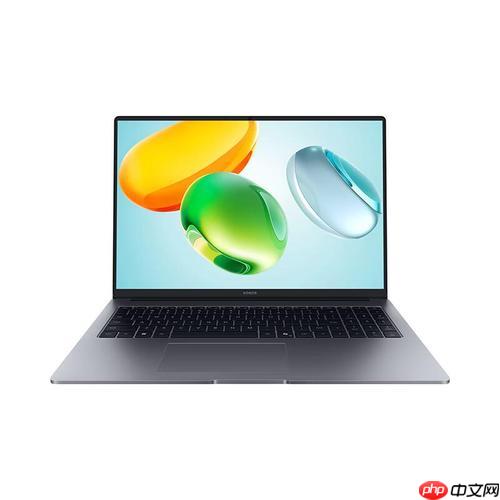
笔记本电脑性能模式设置,其实就是调整电源计划,让电脑在性能和续航之间找到平衡。不同场景下,需求不一样,有时需要火力全开,有时则希望省电耐用。
调整电源计划是核心。
如何找到笔记本电脑的电源计划设置?
要快速找到并设置适合你设备的Windows电源计划,请访问Windows搜索栏,输入“电源计划”。通常,你会在搜索结果中发现“选择电源计划”或“编辑电源计划”的选项。点击进入后,你将看到当前使用的电源计划以及可选的其他选项。如果需要调整到更合适的设置,可以尝试创建自定义电源计划。
默认电源计划有哪些?它们有什么区别?
通常笔记本电脑会提供“平衡”、“节能”和“高性能”三种默认电源计划。 平衡模式: 这是最常用的模式,它会根据电脑的负载情况动态调整性能,既能保证日常使用的流畅性,又能兼顾一定的续航。节能模式: 牺牲一部分性能来换取更长的电池续航时间。适合在没有电源插座,需要长时间使用电脑的场景下。高性能模式: 让电脑始终以最高性能运行,适合运行大型游戏、视频编辑等对性能要求较高的任务。但同时也会消耗更多的电量,缩短电池续航时间。
如何自定义电源计划,让性能更符合我的需求?
在电源计划选项中,首先点击更改计划设置,接着选择高级电源设置。这里你可以对电脑的各个方面,如CPU、硬盘和网卡等进行详细的电源管理策略调整。这一步骤能让你的设备更省电,并且在特定任务结束后自动关闭不必要的硬件,提高整体效率。
举个例子,如果你经常进行电脑游戏,你可以将CPU的低电量模式(Low Power Mode)调整至最低,以使CPU始终运行在最高性能下,这样可以保证你在游戏中获得流畅的操作体验。为了延长电池续航能力,你可以适度减少硬盘唤醒的时间间隔,让硬盘处于休眠状态时能更快地进入休息模式,从而避免频繁的开机和关机操作对电池寿命的影响。
自定义电源计划的关键在于找到性能和续航之间的平衡点,根据自己的实际使用场景进行调整。
除了电源计划,还有哪些方法可以优化笔记本电脑的性能?
电源计划对笔记本电脑的性能确实有一定的影响,但它只是众多因素之一。除此之外,还有许多其他的因素也会影响到电脑的运行速度。首先,我们来谈谈清理系统垃圾。定期清理系统垃圾文件和临时文件是释放磁盘空间的有效方法,这不仅可以提高存储空间的利用率,还可以加快启动时间和应用程序加载的速度。对于Windows用户来说,可以使用内置的磁盘清理工具或者第三方软件来进行此项操作。这些工具可以帮助你找到并删除不必要的文件,从而释放更多的可用空间。其次,保持驱动程序处于最新状态至关重要。特别是显卡驱动对游戏性能的影响尤为显著。过时或不兼容的驱动程序可能会导致画质下降和系统响应缓慢等问题。因此,定期更新你的硬件驱动程序是非常必要的,这可以通过制造商的官方网站下载最新版本的驱动程序来完成。关闭不必要的启动项也是提高电脑速度的好方法。许多应用程序会在你开机时自动运行,占用了宝贵的资源,并且会增加启动时间。通过使用任务管理器禁用这些不必要的启动项,可以显著提升系统响应速度和性能。硬件升级是一个值得考虑的策略。如果你的笔记本电脑配置较低,那么升级内存、硬盘等硬件部件可能是提高整体性能的最佳方法。例如,将机械硬盘更换为固态硬盘不仅可以显著缩短开机时间和程序加载时间,还能大大提高系统的稳定性和安全性。同时,升级显卡驱动程序也是提升游戏体验的重要步骤。最后,定期进行磁盘碎片整理是避免文件读取速度下降的有效手段。对于机械硬盘来说,这非常重要,因为它们需要定期清理碎片才能保持最佳性能。固态硬盘则不需要进行此类操作,因为它们的数据存储方式不同,可以保证数据的连续性和完整性。总的来说,电源计划、清理系统垃圾、更新驱动程序、关闭不必要的启动项以及硬件升级都是提高笔记本电脑性能的有效方法。通过这些措施,你可以从多个角度提升你的电脑体验和运行效率。
游戏本如何设置电源计划才能获得最佳游戏体验?
游戏本的电源规划设目标是为了充分展现硬件的性能潜力。我建议你选择“高性能”电源模式并把处理器电源管理设置调至。此外,别忘了更新你的显卡驱动,并在显卡控制面板中将游戏设定为独立显卡运行方式来充分利用它们的处理能力。
某些游戏不仅有全面的图形设置选项,还特别设有游戏模式,可自定义优化设置,提升流畅度。可根据需求灵活启用。
注意,启用高性能设置能有效提升性能的同时缩短电池寿命并提高发热。推荐在有电时才启用此功能。
调整电源计划后,如何测试性能提升效果?
调整电源计划后,您可以利用一些专门的性能测试工具来评估系统的优化效果。例如: CPU-Z:用于测试计算机处理器(CPU)的工作效率和性能。 GPU-Z:专注于显卡(图形处理单元)的相关信息分析。 Mark:是一个综合性的软件,专门用来测量显卡的三维处理能力。 PCMark:是一个广泛使用的工具,用于评估计算机的整体性能。这些测试可以帮助您直观地了解调整电源计划后的系统性能提升情况。
通过比较测试前后数据,可以直接看出性能改进情况。此外,在日常操作中体验变化更为直观。例如,游戏运行中的帧率提升、软件启动时间缩短等都能有效感受性能提高的效果。
以上就是笔记本电脑性能模式设置_电源计划调整方法的详细内容,更多请关注其它相关文章!