winrar如何添加恢复记录
时间:2026-01-25 09:31:40
WinRAR是强大压缩工具,增加备份记录可应对数据丢失的难题,实属便利。接下来,具体展示其添加恢复信息的操作流程。
首先,启动WinRAR。选择需要压缩的文件或文件夹,并通过左侧菜单中的添加到档案...按钮进入设置界面。
在压缩文件设置窗口中,找到“压缩选项”板块。在这里,您会看到“创建恢复记录”的选项。勾选该选项后,您可以根据需要选择恢复记录的大小。一般建议将恢复记录大小设为压缩文件大小的左右,既能保证在文件受损时有良好的恢复效果,又不会占用过多磁盘空间。
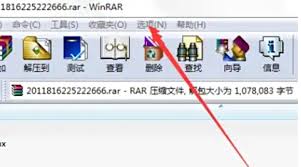
完成恢复空间设定后,点击“确定”,随后选择“确定”以启动压缩过程。此时,WinRAR将自动创建恢复记录。
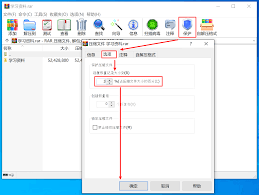
在面对需恢复的压缩文件解压失败时,WinRAR能够自动识别问题,并利用其内部的恢复记录功能来尝试修复损坏的文件。当遇到此情况,WinRAR将询问您是否采用恢复记录进行处理。仅需根据指示完成后续步骤,即可确保文件完整性和可用性。
通过引入回滚记录,您在处理WinRAR压缩文件的过程中,显著增强了数据的安全防护措施。无论是由于存储介质故障导致的数据丢失,还是传输过程中的意外错误造成的损坏,回滚记录都能帮助您最大限度地还原原始文件,从而确保关键信息的完整性和可靠性。这一功能为数据保护和管理提供了极大的便利,让您在面对可能引发数据丢失的各种风险时能够更加自信。因此,在使用WinRAR压缩文件的过程中,不妨养成添加回滚记录的好习惯,以保障您的数据安全。