电脑虚拟内存不足怎么解决 设置方法分享
时间:2026-01-23 17:54:40
在电脑使用过程中,常常会遇到“虚拟内存不足”的提示。这通常表明当前系统的物理内存(RAM)已无法满足程序的需求,操作系统不得不依赖于硬盘空间来扩展内存容量,也就是所谓的虚拟内存。如果虚拟内存的占用率接近上限,可能会导致运行时出现卡顿、反应迟缓甚至软件崩溃的问题。面对这一问题,你可以在采取以下措施进行处理: 清理磁盘:经常清理无用文件和临时文件可以减少硬盘上的空间使用量,从而提升系统的性能。 扩展物理内存(RAM):如果你的电脑中已经配置了足够的物理内存,可以考虑增加更多的物理内存条。这不仅能够提高系统的工作效率,还可以显著改善虚拟内存不足的问题。 优化软件设置:检查并调整你正在使用的软件或操作系统中的资源使用选项。例如,减少任务栏上图标的数量、关闭不必要的自动执行程序等,都可以在很大程度上减轻系统的负担。通过以上的步骤,你可以有效地解决“虚拟内存不足”的问题,提升电脑的运行速度和稳定性。

一、什么是虚拟内存?
虚拟内存是操作系统用来补充实际内存不足的一种手段。通过调用硬盘的一部分空间来作为临时内存,Windows系统即使在物理内存耗尽时也能继续运行应用程序。当物理内存被大量占用时,系统会把暂时不需要的数据转移到硬盘上的分页文件中,以腾出可用的RAM空间。然而,由于硬盘读写速度远不及内存,频繁使用虚拟内存会对整体性能产生负面影响。
二、如何应对虚拟内存不足?
当你的电脑提示虚拟内存不足时,可以尝试以下几种方式来优化或解决问题。
1、手动扩大虚拟内存
最简单有效的方式是调整虚拟内存大小。通过扩大分页文件的空间,可以为系统提供更多的额外内存,从而提高性能。以下是详细的步骤说明:首先,你需要找到或创建一个足够大的分页文件来增加系统的可用空间。然后,打开注册表编辑器(Windows键 + R -> %SystemRoot%Systemregedit),并导航到“系统” -> “高级” -> “虚拟内存”。在此界面中,你可以看到两个选项:自动设置和自定义设置。将自动设置改为自定义设置,并调整页面大小以适应你的需要。最后,保存更改并重启计算机来应用新设置。
Windows 10/11 设置虚拟内存的方法:
右键点击“此电脑”图标,或使用快捷键 Win+X 后选择“系统”,进入系统设置界面。
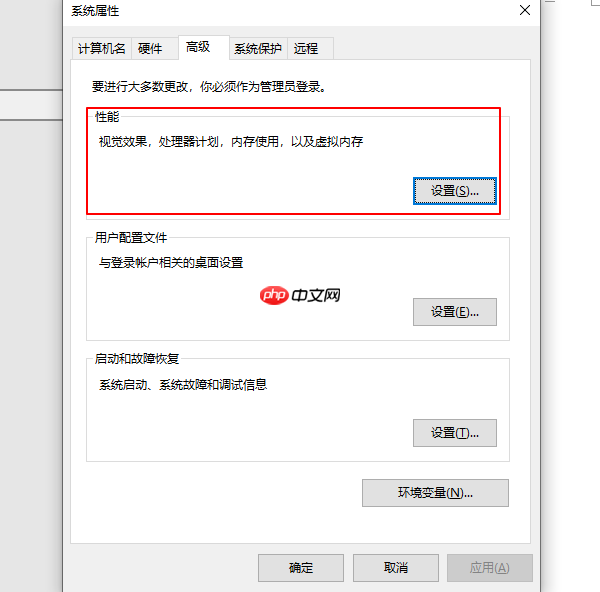
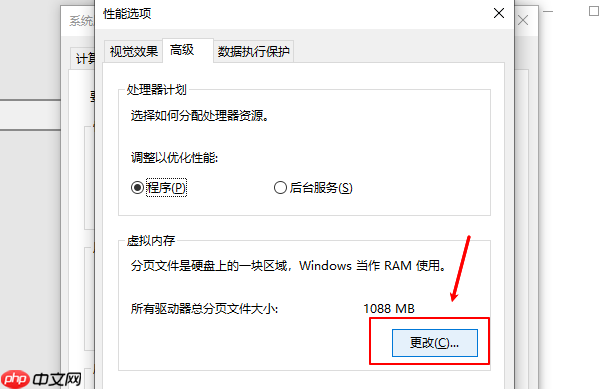
进入“性能选项”窗口后,切换至“高级”标签页,找到“虚拟内存”部分,点击“更改”按钮。
取消勾选“自动管理所有驱动器的分页文件大小”。
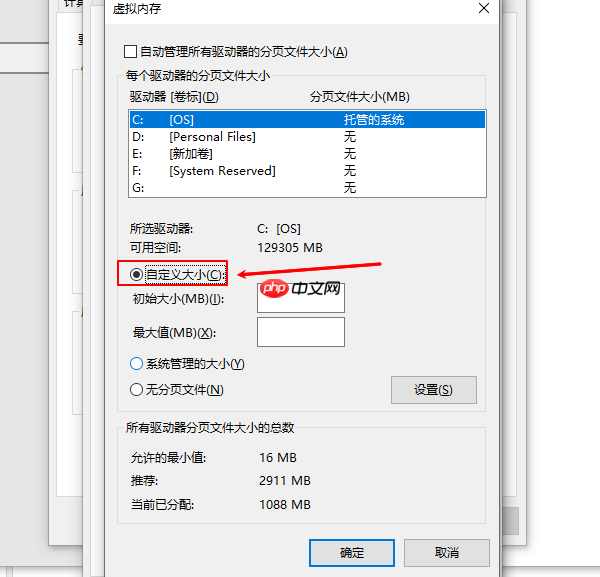
初始大小:建议设置为物理内存的1.5倍。
随着虚拟内存需求的增加,如果磁盘空间不足,这将直接影响到系统的稳定性与性能。这时不妨试试专业的工具比如“百贝C盘助手”,它可以帮助你清理不再需要的文件,释放宝贵的空间,从而让虚拟内存得以正常扩展。这样不仅能有效解决磁盘空间紧张的问题,还能显著提升你的电脑运行效率。
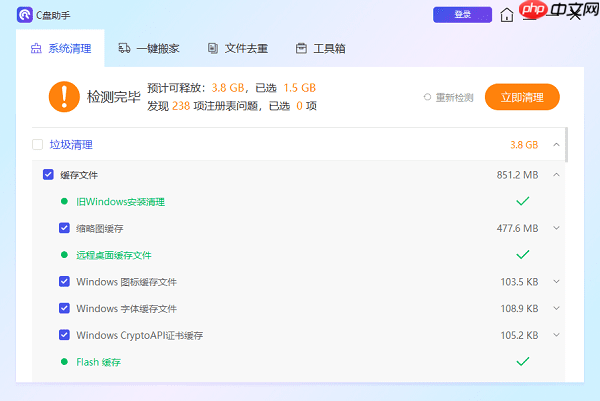
首先,请访问官方网站下载并安装百贝C盘助手。启动应用后,进入系统清理选项。此软件将识别并删除C盘上的垃圾文件、临时文件和已过期的浏览器收藏夹以及残留的安装程序。
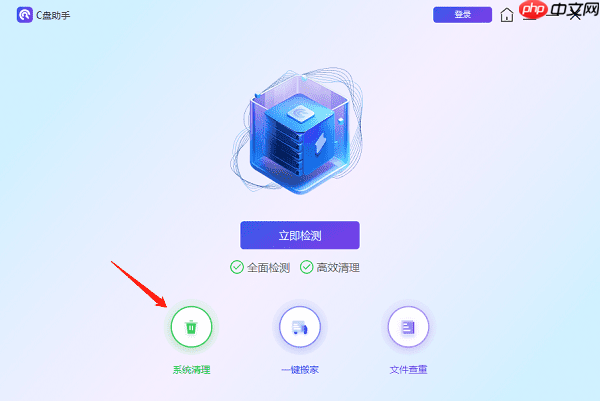
在扫描完成后,整理出所有可以清理的项目,根据需求可全选或挑选特定项目,最后点击“立即清理”,轻松完成彻底清除。
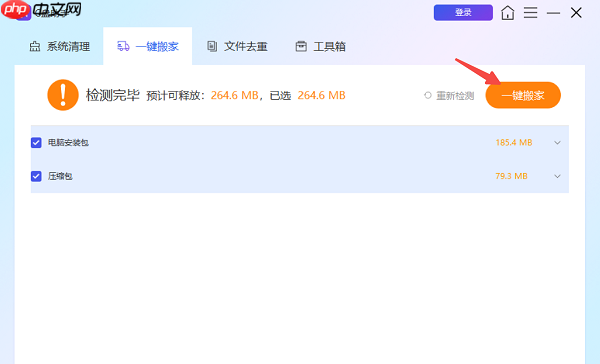
完成整理后,利用“一键搬家”及“文件去重”工具,将C盘的大文件移至其他分区,有效缩减系统盘占用。
3、关闭不必要的后台程序
许多后台运行的应用程序会导致大量内存占用,加速物理内存消耗并增加对虚拟内存的压力。适时停用无用应用程序可减轻系统负担,有效缓解内存紧张问题。
操作方式如下:
按下“Ctrl+Shift+Esc”组合键,启动任务管理器。
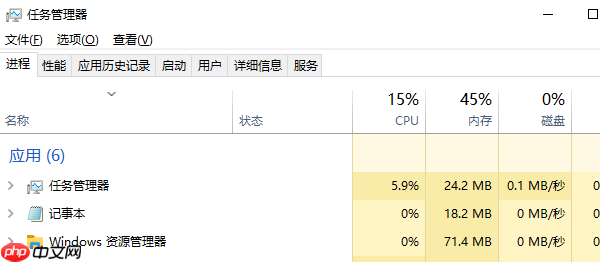
切换到“启动”选项卡,禁用不必要的开机自启程序,减轻系统启动负担。
4、升级物理内存(RAM)
如果你频繁遇到虚拟内存不足的问题,并尝试了所有可能的解决方法但问题依然存在,这很可能是因为你的硬件内存容量不足。最直接有效的方法是增加内存条,这样可以显著提升系统的性能,减少对虚拟内存的依赖,从而大幅改善你的情况。
升级内存的操作流程:
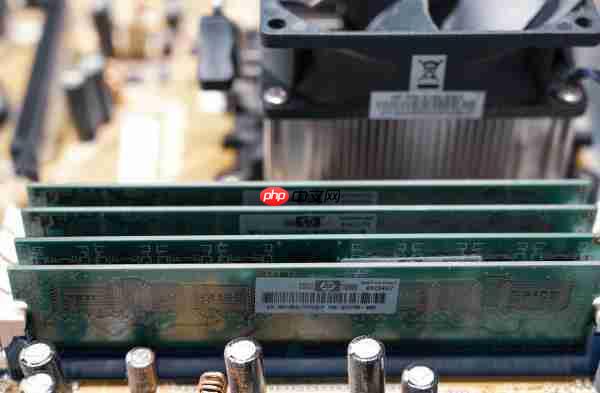
先确认主板支持的最大内存容量以及内存插槽类型。
长时间不重启可能导致临时文件、缓存和未释放的内存被持续使用,这些资源会占用物理和虚拟内存。如果虚拟内存接近极限,系统的响应速度会明显减慢。因此,养成定期重启的习惯可以帮助清空缓存、释放资源,从而恢复系统流畅运行。
以上就是电脑虚拟内存不足怎么解决 设置方法分享的详细内容,更多请关注其它相关文章!