如何给文件夹设置密码 实用方法分享
时间:2026-01-23 17:17:59
电脑中存放着许多重要资料,例如工作文件、个人照片、账号信息等。如果这些敏感内容未采取任何安全措施,一旦电脑被他人使用或不慎丢失,就可能导致隐私外泄。为了避免此类风险,为文件夹设置密码保护显得尤为重要。那么,在windows系统中如何实现文件夹加密呢?下面介绍几种实用且有效的解决方案。

一、通过压缩文件实现加密(通用且操作简便)
- 这是一个简单易用的方案,不需要特定系统版本的支持,只需要WinRAR或Zip等常见的解压软件就能实现。
使用 WinRAR 加密步骤:
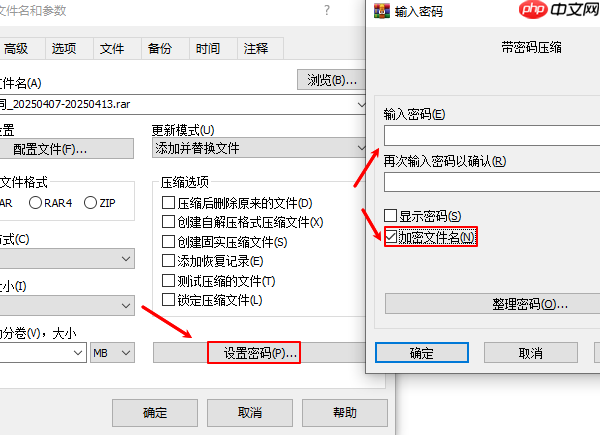
- 输入并确认密码,建议勾选“加密文件名”以增强安全性。
优势:操作简单,兼容所有 Windows 系统。
在追求效率与灵活性的加密管理中,不妨探索专业的加密工具,例如百页窗。它不仅能提供一个安全的私人空间来存放和保护你的敏感信息,还特别适合需要高度隐私需求的情况。使用步骤简明易行,无需复杂设置即可启动加密功能,确保数据安全,同时享受高效便捷的信息处理体验。
- 点击下载并安装软件,运行后打开百页窗程序,进入“私密空间”功能模块。

- 选择要加密的文件夹,点击“下一步”,进入“设置密码”环节。

- 设置访问密码,自定义工具栏名称,最后点击“确定”完成配置。

- 返回主界面,点击“开始保护”,系统将自动加密所选文件夹并从原位置隐藏。
优势:支持密码验证、文件隐藏、权限控制,使用体验更佳。
对于Windows Pro/Edition版本的用户提供了一个内置的EFS(文件系统加密)功能来保护文件夹,无需额外安装软件即可实现高级数据安全。
启用 EFS 加密步骤:
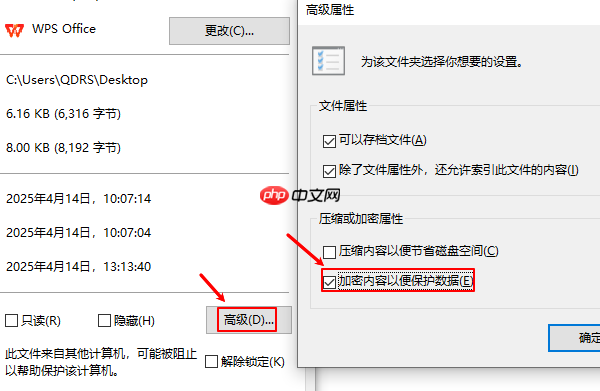
- 点击“确定”并应用设置,系统将自动加密该文件夹及其内部所有子项。
优势:无需安装额外的软件,系统自带功能强大,操作简便快捷。限制:仅适用于高级版本系统;系统更新或配置信息丢失时,可能会影响数据的安全性。
以上就是如何给文件夹设置密码 实用方法分享的详细内容,更多请关注其它相关文章!