电脑文档自动备份设置方法
时间:2026-01-23 13:15:04
如今,电脑是人们工作和生活中不可或缺的工具。大量重要文件都存储在其中。一旦硬盘发生故障,数据可能无法读取,造成严重损失。因此,定期备份文件至关重要。你可以通过移动硬盘、云存储或刻录光盘等方式进行备份,确保数据安全。
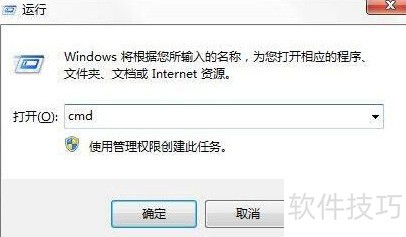
- 首先,同时按下键盘上的Win和R键打开运行框,输入cmd并回车,进入命令提示符界面。
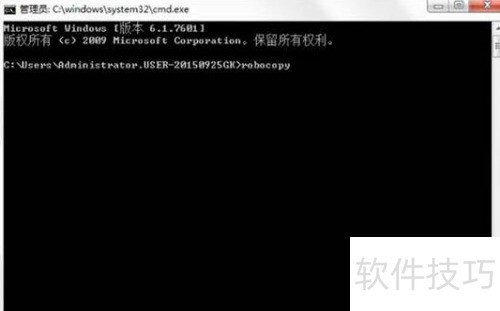
- 在命令窗口输入robocopy以查看相关参数说明。
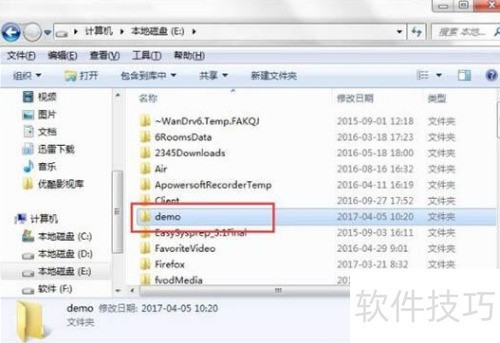
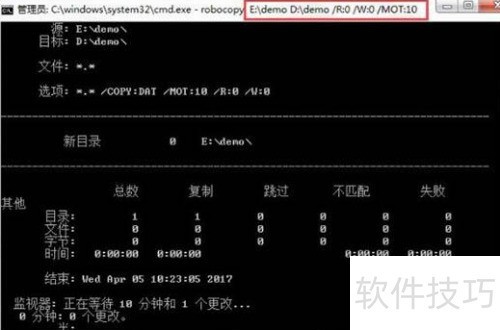
以E盘下的demo文件为例,若需每十分钟自动备份该文件夹,可执行命令:robocopy E:demo D:demo /R:/W:/MOT:此操作将每隔十分钟检查源目录并同步更新内容至目标路径,实现定时备份功能。
4、 第四步:上述参数中,字母前缀代表路径,r表示备份失败重试次数,w为重试间隔时间,mot则是自动备份的周期间隔。
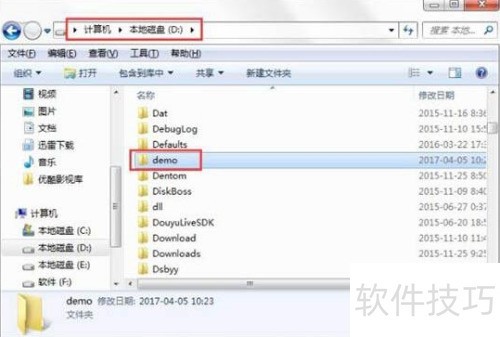
在文件备份后,D盘会自动创建一个备份文件夹,防止数据丢失和误删除的风险,使您的信息更加安全。
该方法虽然实现了文件夹的备份,但存在明显的局限性:仅能处理单个文件夹,无法应对大规模文档备份的需求。在实际操作中,面对大量数据处理时效率低下。若希望对企业内的所有员工电脑进行自动化和集中化的备份管理,建议选择域之盾系统,以确保数据的安全性和高效管理。
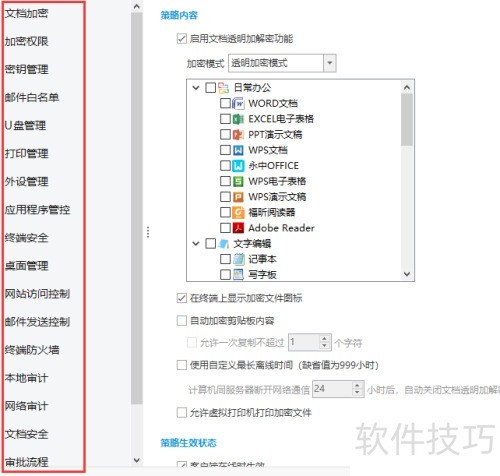
- 第七步:创建新策略模板,输入相应策略名称即可完成设置。
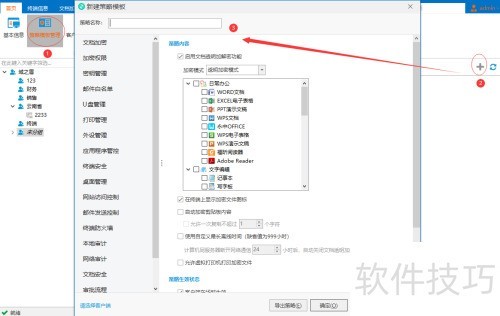
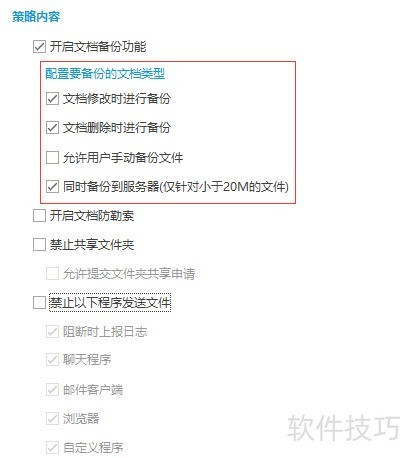
第八步:在文档安全设置中执行备份操作,可在策略中选择备份方式,如修改或删除时自动备份,并支持将本地文件同步备份至服务器,既避免了误删风险,又能有效应对硬盘故障导致的文件无法打开问题,确保数据安全可靠。
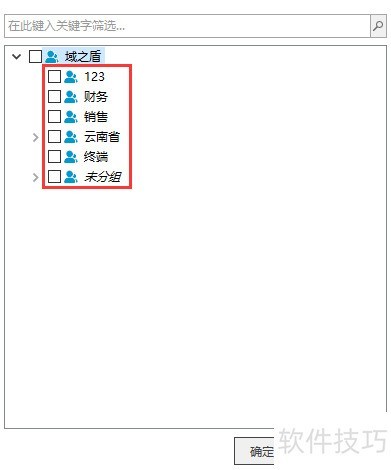
第九步:在左侧的设备列表中,挑选你想要备份的电脑。如果是全公司的设备备份,只需单击选择全部部门的设备即可。确保所有电脑都被正确地添加到备份清单中。
第十步:系统具备文档自动备份功能,并提供了高级加密保护、外发控制、行为监测和终端安全防护,全面助力企业管理员工。