VisualStudio如何开启窗口自动隐藏功能
时间:2026-01-22 13:19:24
在Visual Studio中启用窗口自动隐藏功能可以显著优化你的开发环境,提高工作效率。只需几步操作即可轻松实现:首先,确保你已安装了Windows 本;然后打开设置>个性化>显示,找到并勾选“窗口自动隐藏”,最后点击应用和确定按钮完成配置。从此,在IDE中不再寻找窗口的踪影,效率大幅提升!
首先,打开visualstudio软件。进入软件界面后,找到菜单栏中的“工具”选项。
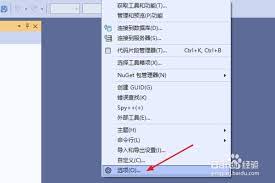
点击“工具”后,在弹出的下拉菜单中,找到“选项”这一项并点击。

进入“选项”窗口后,在左侧的列表中找到“环境”选项。

打开环境选项,然后点击自动隐藏下拉菜单中的设置,可以立即查看自动隐藏的相关设置界面。
在自动隐藏选项卡中,你能够选择多种窗口类型,如文档窗口、工具箱和服务器资源管理器。请确保为每个需要隐蔽的窗口启用相应的选项。
勾选完成后,点击“确定”按钮保存设置。
当重新启用带有自动隐藏功能的窗口时,只需指向窗口边框区域,即可实现快速展示和隐藏。完成操作后,移开鼠标指针回到窗口边界,窗口将自动收缩并消失,仅留下极小的一条显示线,不占用过多屏幕资源。
如果之后你又想再次使用该窗口,只需将鼠标指针移回到隐藏窗口对应的窄条上,窗口就会再次展开。
通过这种方式设置,当你不需要使用某些窗口时,它们不会占据过多屏幕空间,从而让你专注于代码编辑等主要工作区域。而当需要这些窗口时,你可以在任何时候方便地展开,大大提高了开发过程中的操作效率和屏幕空间的利用率,使Visual Studio的使用更加得心应手。