CorelDRAW如何设置自动备份间隔时间
时间:2026-01-22 12:08:45
在CorelDRAW中启用自动备份功能非常方便,只需选择文件菜单中的“新版本”选项来创建一个副本,但为了确保信息安全,建议设定一个合适的备份间隔时间。例如,可以将它设置为每天一次或者每周多次,这样即使不小心删除了当前版本,下次使用时也可以快速恢复原貌。
首先,打开coreldraw软件。然后,点击菜单栏中的“工具”选项。在弹出的下拉菜单中,选择“选项”。
点击“选项”菜单,打开后在“工作区”下拉菜单中选择“保存”。
在保存选项下,可以查看与自动备份有关的设置;这里有一个自动备份间隔项可供调整。
默认情况下,自动备份的频率通常设定为固定的周期,但你可以根据个人需求灵活调整这一参数。如果你倾向于减少风险并加快数据更新速度,可以缩短备份间的间隔,如每钟或每钟执行一次。若你希望节省系统资源且对自己的操作负责,也可以适当延长间隔时间,比如每钟或每小时进行一次备份。
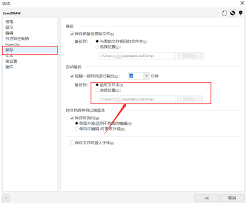
设置好自动备份间隔时间后,点击“确定”按钮保存设置即可。此后,coreldraw就会按照你设定的时间间隔自动进行备份。
确保你的文档安全的关键是定期进行自动备份,并将其存放在明确指定的位置。通过访问“选项”菜单下的“文件位置”设置,你将能够轻松定位到这些保护性存储的地方。记住,熟悉存放备份文件的地点对于快速恢复至先前工作状态至关重要。
合理设定CorelDRAW的自动备份时间,为你提供安心的设计保障。不用担心因软件故障或电脑死机导致的重要内容丢失。无论是资深设计师还是初学者,都应充分利用这一功能,确保你的作品安全无虞。现在就试试为自己定制一份可靠的设计助手吧!