如何查看电脑主板型号 5个简单实用的方法
时间:2026-01-09 14:25:25
升级电脑硬件、更新驱动程序或检查设备兼容性时,了解主板型号至关重要。然而,主板型号通常不会直接出现在系统桌面或常规设置中,需要通过特定途径获取。如果你正困扰如何查看电脑主板型号,以下几种简单有效的方法或许能助你一臂之力:查阅BIOS设置界面,搜索“关于”或“规格”选项,找到详细信息;使用主板自带的管理工具,进入设备列表检查其型号;访问制造商官网下载最新驱动程序,其中通常会列出安装驱动程序时显示的系统硬件信息。这些方法都能帮助你轻松掌握主板型号及相关硬件详情,确保升级和使用的安全与效率。

一、利用驱动人生快速获取主板型号
想要快速又准确地查看你的主板型号?不妨试试“驱动人生”这款实用工具!它可以自动识别你的硬件配置,包含主板型号、芯片组和BIOS版本等详尽信息。它的界面直观易懂,不需要任何技术知识就能轻松掌握,非常适合普通用户使用。
- 点击链接下载并安装驱动人生。
- 启动软件后,点击左侧菜单中的“硬件检测”→“硬件信息”。
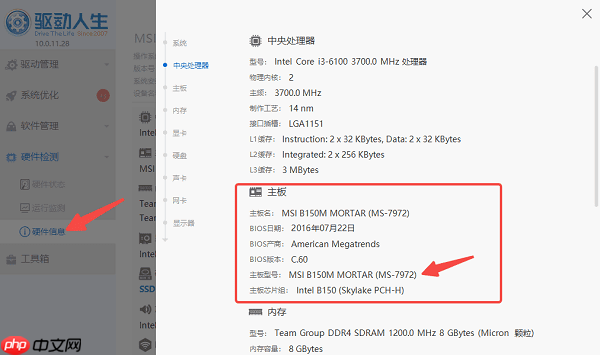
- 在“主板”栏目下,即可查看主板品牌、具体型号、芯片组以及BIOS详情。
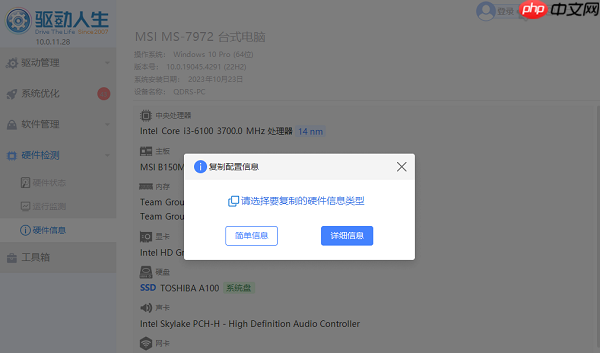
可用于购买配件或联系技术支持,直接截图或复制信息,方便保存与分享。
二、使用DirectX诊断工具(dxdiag)查看
使用DirectX诊断工具(dxdiag)可轻松了解您的主板详情,特别适合不需要额外软件的用户。
- 按下 Win + R 组合键,打开“运行”窗口,输入 dxdiag 后回车。
- 等待工具加载完成,系统会自动进入“系统”选项卡。
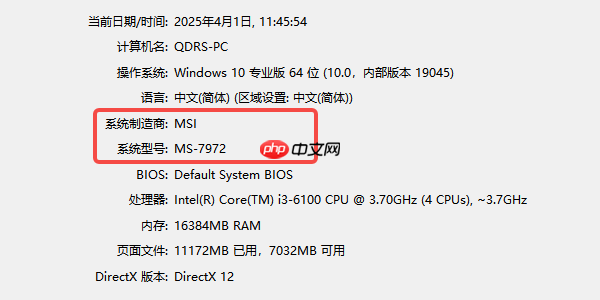
在制造商和型号栏内,一般能看到主板品牌及型号(某些品牌机只标注整体型号)。
- 如需导出信息,可点击“保存所有信息”,将结果保存为文本文件,方便后续查阅。
三、通过命令提示符(CMD)查询主板信息
只需利用系统自带的命令行工具,轻松识别主板信息,专为快速需求设计。
- 在开始菜单中搜索“命令提示符”,右键选择“以管理员身份运行”。
- 输入以下命令并按回车执行:
wmic baseboard get product,Manufacturer,version,serialnumber
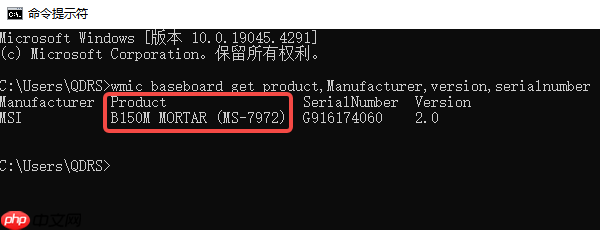
在执行过程中,会显示主板的制造商、型号、版本以及序列号等重要细节。
- 可手动复制内容或截图留存,以备后续使用。
四、进入BIOS界面查看主板型号
当电脑启动异常时,通过BIOS可快速了解硬件详情。此功能能有效协助诊断和维修。
- 开机过程中反复按下 F2、Del、F12 或 Esc 键(不同品牌主板热键不同,请参考说明书)。
切入BIOS控制台,常见显示包括主板制造商和型号,以及当前BIOS版本;若需定位特定细节,可移至信息(Info)或主(Main)菜单查询。
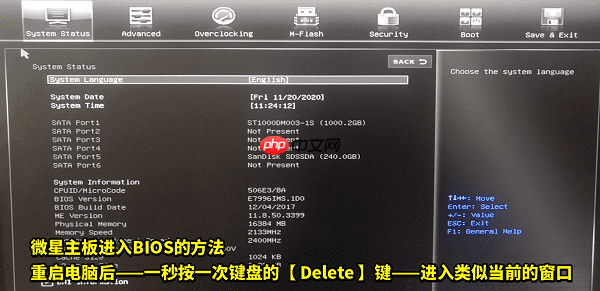
- 记录下主板型号,有助于后续驱动下载或硬件升级。
- 查看完毕后按 Esc 键退出,并选择“不保存退出”返回系统。
五、物理拆机查看主板标签
面对因软件无法识别或信息不足的台式机问题,首要步骤应为手动检查机箱内的主板标签。
- 关闭电脑并拔掉电源线,确保设备完全断电。
- 拧下机箱螺丝,取下侧板(笔记本拆机较复杂,非专业人士不建议操作)。
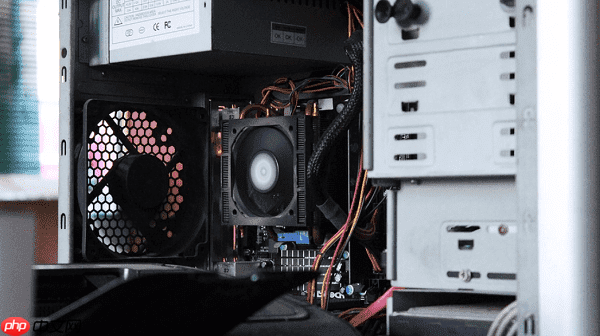
- 主板型号通常印在PCB板上,靠近PCIe插槽或内存插槽附近,例如:MSIB450M-PRO-VDH。
- 记下完整型号后,重新装好机箱,连接电源并开机即可。
以上就是如何查看电脑主板型号 5个简单实用的方法的详细内容,更多请关注其它相关文章!