恒星播放器怎么更改视频保存位置
时间:2026-01-08 14:30:12
在恒星播放器中更改视频保存位置的方法如下: 打开恒星播放器。 在待观看视频上右击鼠标选择“另存为”选项。 进入保存路径后,点击“更改目录”,然后在弹出的对话框中选择新的保存位置。 点击确定即可完成视频的保存位置更改。
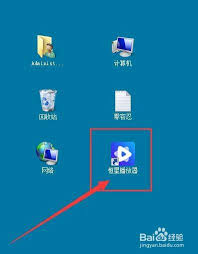
首先,打开恒星播放器。当你进入播放器界面后,找到位于界面上方的“设置”选项。点击“设置”按钮,会弹出一个设置窗口。
在设置窗口中,找到“下载设置”选项。这就是我们更改视频保存位置的关键所在。
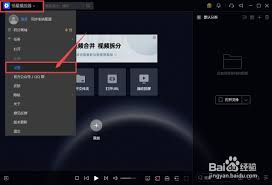
进入“下载设置”页面后,你会看到一个“保存路径”的选项。这里显示的就是当前视频的保存位置。
要改变存储地点,只需点击“保存位置”旁边的浏览按钮。此时会出现一个文件选择窗。
在文件选择窗口中,你可以根据自己的需求选择想要保存视频的文件夹。可以是电脑上已有的某个文件夹,例如“d:&#视频”或“e:&#影视资源”,也可以通过点击“新建文件夹”按钮来创建一个新的文件夹专门用于保存视频。
首先指定要保存的目标文件夹;接着点击“确定”按钮;最后“保存路径”栏将显示出你所选的存储地。
完成保存路径的更改后,再次点击设置窗口中的“确定”按钮,保存所做的设置。
这样,当你在恒星播放器中下载或缓存视频时,它们就会被保存到你指定的新位置。
当然,如果你只是想移动已保存的视频位置,只需在电脑的文件资源管理器找到恒星播放器默认的保存目录,选择要移动的视频文件,然后使用“剪切”和“粘贴”功能将其移到新的文件夹即可。
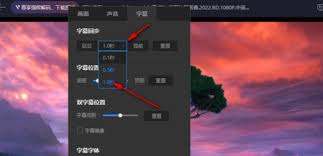
通过简单的几个步骤,轻松变更恒星播放器的视频保存位置,使视频管理更加便捷高效。无论是整理磁盘空间还是将相关视频集中存放在便于查找的地方,都能轻易实现。现在就去更改你的视频保存位置吧,让恒星播放器更好地服务于你。