班级小管家怎么更改个人信息
时间:2026-01-08 13:33:06
在班级小管家中,更改个人信息的过程非常简单。首先,登录你的账户;接着,找到并点击“个人资料”或“设置”选项;然后,按照页面提示输入正确的信息进行修改;最后保存即可完成所有操作。这样你就可以轻松地调整自己的个人信息了!
更改昵称
- 打开班级小管家应用程序,进入主界面。
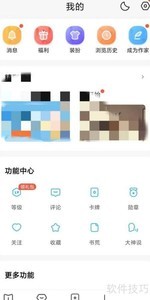
- 在主界面中,点击右下角“我的”选项。
- 进入“我的”页面后,找到并点击“个人信息”选项。
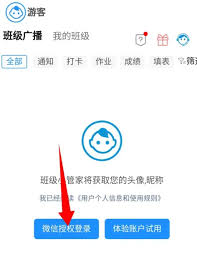
- 在个人信息页面中,点击“昵称”一栏。
- 此时会弹出一个修改昵称的输入框,在框内输入你想要设置的新昵称。
- 输入完成后,点击“确定”按钮,昵称就修改成功啦。
更改绑定手机号
- 同样先进入班级小管家主界面,点击右下角“我的”。
- 进入“我的”页面后,找到“设置”选项并点击。
- 在设置页面中,找到“账号与安全”选项。
- 进入“账号与安全”页面后,点击“手机号”一栏。
- 点击“更换手机号”按钮。
- 按照系统提示输入原绑定手机号及收到的验证码进行验证。
- 验证通过后,输入新的手机号码,并再次输入验证码。
- 最后点击“确定”,绑定的手机号就更改完成了。
更改头像
- 进入班级小管家“我的”页面,点击“个人信息”。
- 在个人信息页面中,点击当前头像。
- 可以选择从相册中选择一张图片作为新头像,也可以直接拍照上传。
- 调整图片的裁剪范围,确保选取到满意的头像部分。
- 调整完成后,点击“确定”即可更换头像。
通过上述方法,你可以方便地更新班级小管家的基本资料和密码,从而提升系统的安全性并优化个人账号的便利性。无论你是为了完善自己的信息还是出于隐私保护的原因,这些更改都会满足你的需求。希望大家能熟练掌握,提高在班级小管家平台上的使用体验。