电脑窗口切换快捷键如何设置修改
时间:2026-01-08 11:03:12
在日常使用电脑时,频繁的窗口切换是常见的操作之一。无论是处理多个文档、浏览不同网页或是进行应用程序间切换,快速而高效的窗口切换技巧显得尤为重要。Windows系统不仅提供了多种实用的窗口切换快捷键,还允许用户根据自己的需要进行自定义设置。本文将详细介绍如何在电脑中调整和更改这些便捷的窗口切换方式。
常用的窗口切换快捷键
按住Alt键不放,然后依次按下Tab键,就能快速切换到不同的应用程序窗口。只需连续按下Tab键数次,即可轻松找到并操作所需的窗口。
Win + Tab:此快捷键会弹出任务视图,将所有打开的窗口以缩略图的形式展示出来。用户可以点击所需的窗口,或者使用方向键选择,然后按回车键打开。这种方法比Alt+Tab更为直观,非常适合快速浏览多个窗口的情景。
Win+D:轻轻按下此快捷键即可瞬间回到电脑桌面,再度按压则会自动回到上一个打开的程序窗口中,非常适合你想要快速清理桌面、查阅桌面信息的情境。
4. 任务栏右键菜单:鼠标右键单击任务栏空白处,在弹出的菜单中选择“显示桌面”选项,也能马上切换到电脑桌面。
自定义窗口切换快捷键
在Windows操作系统中,默认提供了一些快捷键来快速切换窗口,如按下Win+Tab可以轻松切换到下一个应用程序。然而,如果你想更改这些默认设置以适应个人喜好,只需按照以下步骤操作即可实现: 点击“开始”按钮。 在菜单栏中选择“设置”,然后点击“个性化”选项。 进入“快捷键”部分,找到对应的窗口切换图标,比如Win+Tab。 选择你想要更改的快捷键,例如按住Ctrl+Alt+Tab即可实现与默认不同的切换方式。这样就能自由地调整Windows系统的窗口切换功能了。
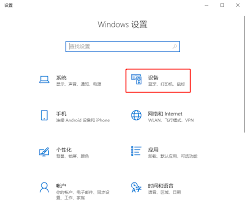
1. 打开系统设置:首先,需要打开windows系统的设置。可以通过点击开始菜单,选择“设置”选项,或者通过快捷键win+i打开。

寻找键盘设置:在Windows系统设置中,查找并点击“键盘”。此步骤可能因你的Windows版本而异,但在“设备”或“轻松使用”等类别内通常可找到。
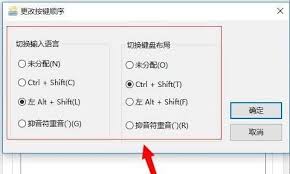
修改快捷键:在键盘设置中,用户可看到各类操作的快捷键选项。找到与窗口切换相关的功能,如“切换窗口”和“显示桌面”,点击对应的“更改”按钮。此时,可按自己的意愿设置快捷键组合,轻松完成自定义设置。
使用虚拟桌面进行窗口管理
除了常用快捷键外,Windows 以上版本也支持虚拟桌面功能,让窗口管理更灵活便捷。
- 创建虚拟桌面:通过win+ctrl+d快捷键可以创建一个新的虚拟桌面。
- 关闭虚拟桌面:使用win+ctrl+f4快捷键可以关闭当前虚拟桌面。
- 切换虚拟桌面:通过win+ctrl+左/右箭头快捷键可以在虚拟桌面间切换。
轻松管理多个任务:只需将不同类型的窗口置于不同的虚拟桌面上,即可大大提高您的工作效率!比如,一个桌面专用于代码编辑,另一个桌面专注于文档编写,第三个则供网页浏览。这种布局方式不仅让您可以无缝切换任务,还免去了被其他窗口打扰的困扰。现在,尽情享受高效的工作体验吧!
注意事项
设置简洁且容易记忆的快捷键:为了提高工作效率,应该选择简单的快捷键组合,这样可以避免因为复杂组合而产生混淆的情况。记住常用的快捷键是提升操作效率的关键。
掌握常用软件的快捷键能显著提升工作效率。除了基础的系统快捷键之外,许多应用还提供个性化设置的选项。熟悉并高效地利用这些快捷键,可以帮助你更快、更准确地完成任务,从而节省宝贵的时间和精力。
总之,调整电脑窗口切换快捷键不仅能提供便捷的操作方式,还能显著提升工作流程效率。合理应用这些快捷键使你能够在多个任务中游刃有余。