excel折线图怎么设置不同颜色显示
时间:2026-11-01 09:21:22
在准备数据汇报时,折线图是展现趋势变化的绝佳方式。然而,生成的默认折线图往往因颜色相近而难以区分多条数据系列,且难以为同一条折线的不同区间标出颜色。实际上,分场景操作非常简便,通过以下步骤就能快速掌握:首先,根据数据的特征选择合适的颜色;其次,利用软件提供的功能,为每条折线的区间分别添加不同的颜色标注。这样不仅能够清晰地展示数据变化,还能增强汇报的直观性和吸引力。
针对多条不同数据系列:两种方法快速设置差异化颜色
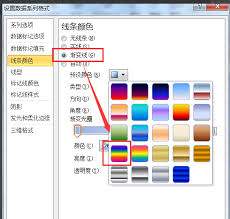
如果你的折线图包含多个不同维度的数据系列,只需简单几步就能轻松搞定不同颜色的设置。以下是两种方法:第一步:单独自定义法 在插入折线图后,点击需要修改的折线,选中该数据系列。 右键点击,选择“设置数据系列格式”。 在右侧操作面板中,找到“填充与线条”选项,在线条分类中选择你想要的颜色。 调整粗细,让各个折线区分开来。 再次操作相同步骤,给其他折线添加颜色。第二步:批量自动法 点击折线图右上角的“图表样式”按钮,切换不同的预设主题配色。 系统会自动为每条折线分配不同的协调颜色。 新手用户可以在十几秒内完成设置,轻松应对日常汇报需求。这两种方法分别适用于不同的场景需求。如果您有特定的颜色偏好,可以选择单独自定义法;如果希望快速调整并适应常规汇报,批量自动法是更高效的选择。
针对同一条折线:分段设置不同颜色区分数据区间
很多时候我们希望对同一条折线的某些区间进行颜色区分,比如用于区分合格/不合格的数据或者不同阶段的趋势。要实现这一功能,你需要先对原始数据进行处理,将其按照区间进行拆分。例如,如果要区分超过目标值和低于目标值的数据,你可以将大于目标值的数据单独列在一组,而低于目标值的数据单独列在另一组,并在空白位置保持原有数据的位置。完成数据拆分后,右键点击图表选择“选择数据”,然后添加这两个新的数据系列。确认后,图表会生成一个拼接完整的分段折线,最后分别为这两个系列设置不同的颜色即可达到效果。
在修改颜色后,建议调整图表的背景颜色,使其与背景形成良好的对比。若背景为浅色,应选择高饱和度深色;若为深色,应选低饱和度浅色。这样能确保在不同设备上都能清晰地阅读和展示数据,提升整体的可读性。