ultraiso如何制作映像文件
时间:2026-10-30 12:03:06
超极影碟是一款轻量且易于使用的光盘映像编辑工具,支持多种格式的映像创建、编辑和转换,许多用户会用它来制作ISO格式的映像文件,用于备份光盘、打包安装文件或制作启动系统映像。具体操作可以按照不同的制作需求分为以下步骤。
前期准备工作
首先,需要完成基础准备:下载并安装ULTRAISO软件,作为试用版本即可满足基础制作需求,无需注册和激活。对于从本地文件生成映像的情况,需要整理和规划所有要打包的文件,确保目录结构合理,避免后续的修改。对于从实体光盘生成映像,需要将光盘插入电脑的光驱位,确认电脑能够正常读取光盘内容。在制作过程中,务必预留出比源文件总容量更大的空间,以防止制作过程中因空间不足而中断任务。
从本地文件制作iso映像
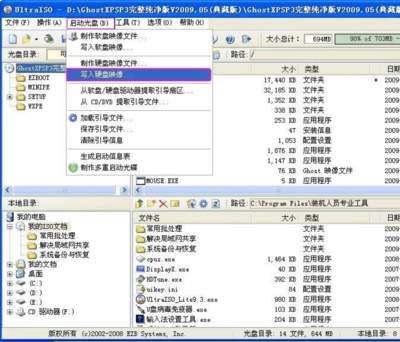
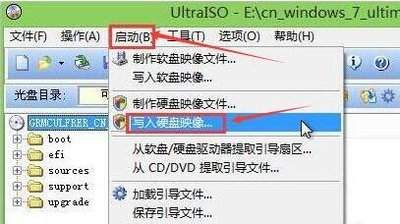
打开UltraISO软件,首先在界面底部的“本地文件浏览”栏中找到你要打包的文件和文件夹,然后在顶部菜单栏中选择“映像编辑”。在此过程中,你可以根据需要调整目录结构。如果你想制作可启动的系统映像,点击顶部菜单栏的“启动”选项,选择“加载引导文件”,导入提前准备好的引导文件。最后,点击左上角的“文件”-“另存为”,在保存路径中选择并指定文件格式(如标准.iso),点击“保存”完成整个过程。
从实体光盘制作映像文件
插入源光盘后打开UltraISO,点击顶部菜单栏的「工具」选项,选择「制作光盘映像文件」,在弹出的配置窗口中,选中插入光盘的光驱盘符,设置好输出映像的保存路径和文件名,确认输出格式为「标准iso(*.iso)」,如果不需要特殊压缩直接保持默认设置,点击「制作」按钮开始提取。等待进度条走完,软件会自动完成映像生成。注意,如果源光盘带有防拷贝加密保护,直接提取的映像可能无法正常使用,需要搭配专门的解密工具处理后才能得到可用的完整文件。制作完成后可以先挂载映像测试文件完整性,确认无误后再保存备份。