excel怎么更换照片底色
时间:2026-10-29 12:12:38
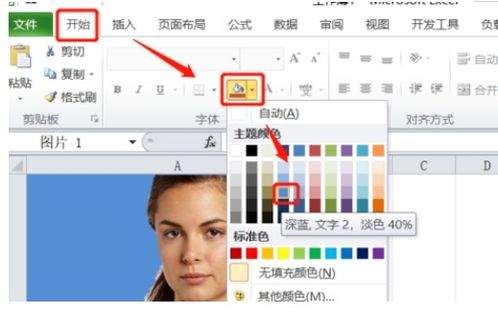
打开Excel后,点击“插入”选项卡,选择“图片”按钮。这一步骤帮助你将需要更换底色的照片轻松地引入到你的工作表中。接着,选中导入的照片,你会在顶部的工具栏中看到“图片格式”选项卡。在这个页面中,找到“调整”功能组,点击并进入“删除背景”这个选项,此时,你的工作表将自动识别照片的主体部分,那些原底色会被标记为紫色,而保留的主体部分则会保持原来的颜色。如果AI在识别过程中出现了误差,你可以使用位于左上角的“标记要保留的区域”和“标记要删除的区域”两个画笔工具,手动修改边缘,使你的照片看起来更加完美。完成调整后,点击“保留更改”按钮,原本的底色将被替换为透明背景,这将有助于你更好地进行编辑工作。接下来,只需插入一个与照片尺寸相匹配的矩形,右键选择“设置形状格式”进行填充,然后选择你喜欢的新底色。最后,将矩形拖到照片下方,并选择并合并矩形和照片,这样你就能完成底色的更换了。如果你想导出图片,只需右键混合后的内容,然后选择“另存为图片”即可获得修改后的新图。
纯色背景快速更换:设置透明色法
如果您正在寻找一种快速、简单的方法来更换照片中的底色,而不需要依赖昂贵的软件工具,那么这种方法可能会是您的最佳选择。这种照片底色的更换方法适用于许多情况下,比如想要调整照片风格或者创建某种特别效果。首先,准备一张清晰的证件照或任何您希望调整底色的照片。接下来,选择这张照片并导入到您的编辑工具中。然后,打开照片的图片格式选项卡,找到并点击颜色按钮。在此过程中,可能会看到一个吸管图标,这表示您即将开始应用颜色选择功能。接下来,您需要在照片的底色上点击,直到选择到您想要去除的背景颜色。一旦您选择了背景颜色,颜色选择工具的图标将变为一个吸管。您可以在吸管上点击照片,这将帮助您将底色转换为透明。重复这个过程,直到您对底色完全满意为止。然后,可以将新底色应用于照片,整个过程通常只需十几秒。这种方法的一个优点是,它可以适用于任何类型的底色,从浅色到深色,甚至是不均匀的颜色,都能顺利进行。但需要注意的是,这种方法只适用于均匀的纯色背景。如果照片上有复杂的图案或杂色,这种方法可能需要更复杂的方法,如使用删除背景工具。此外,这种方法完全不依赖任何第三方工具,只需利用Excel的内置功能,就可以轻松完成。这使得它非常适合日常需求,无论是作为个人爱好,还是专业用途,都可以非常有效地使用。